В работе с 3D-графикой важную роль играет ощущение глубины и атмосферы. Один из удобных способов усилить эти эффекты — использовать Z-Depth пасс для создания размытия и тумана на этапе композитинга. В этой статье я расскажу, как подготовить сцену в CINEMA 4D и собрать реалистичный эффект в After Effects — быстро и без лишних пересчетов.
Использование Z-Depth для создания размытия и тумана в After Effects. Это простой, но очень эффектный способ добавить глубину и атмосферность твоим проектам.
Подготовка сцены в CINEMA 4D
Создаем абстрактную сцену.- Размести объекты в 3D-пространстве так, чтобы они имели разную глубину относительно камеры.
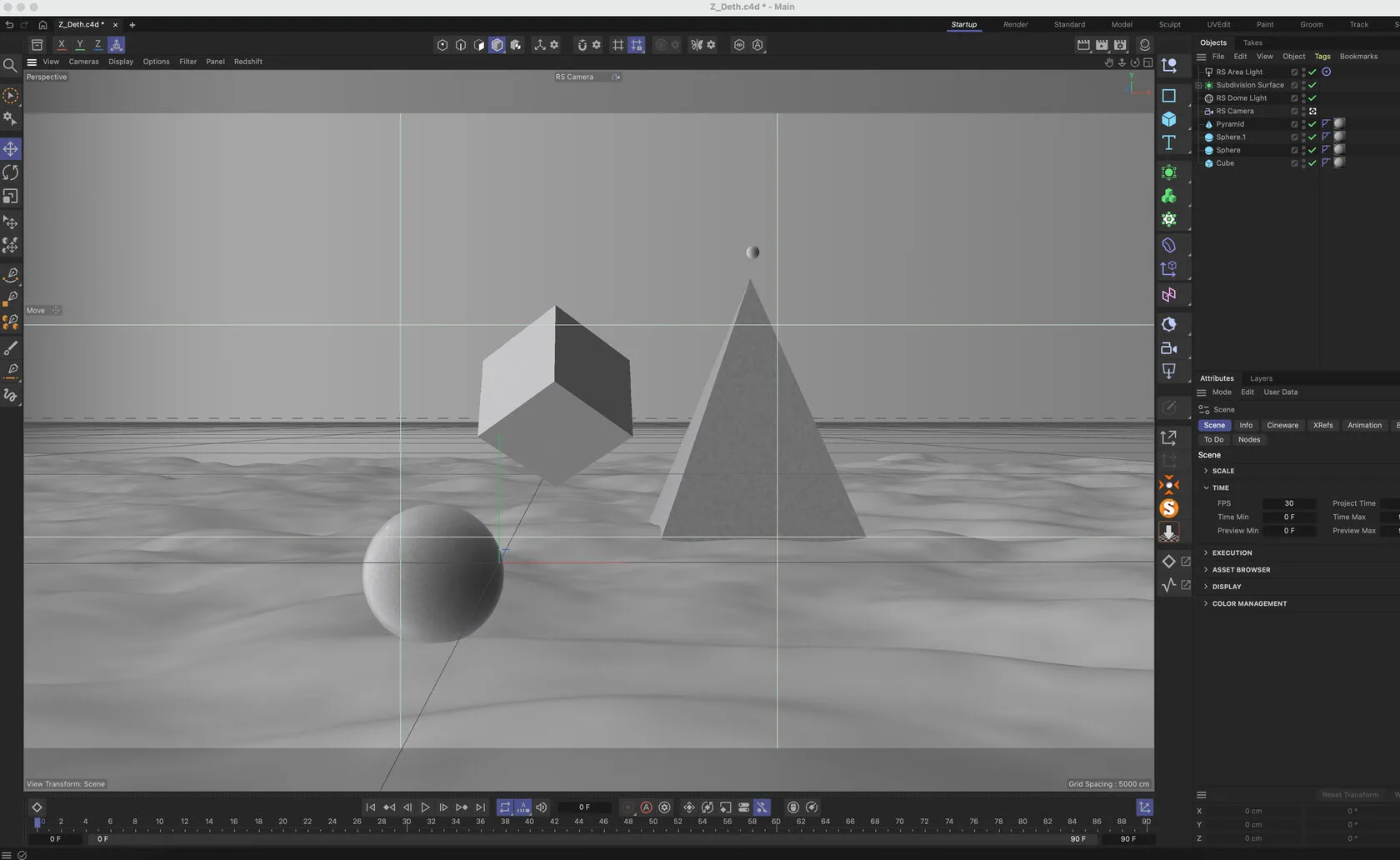
Пример простой абстрактной сцены в CINEMA 4D с расстановкой объектов по глубине.
Настройка рендера:
- Перейди в настройки рендера.
- В разделе Multipass добавь пасс Z-Depth.
- Выводи финальный рендер в формате TIFF (или другой формат, поддерживающий каналы) вместе с Z-Depth пассом.
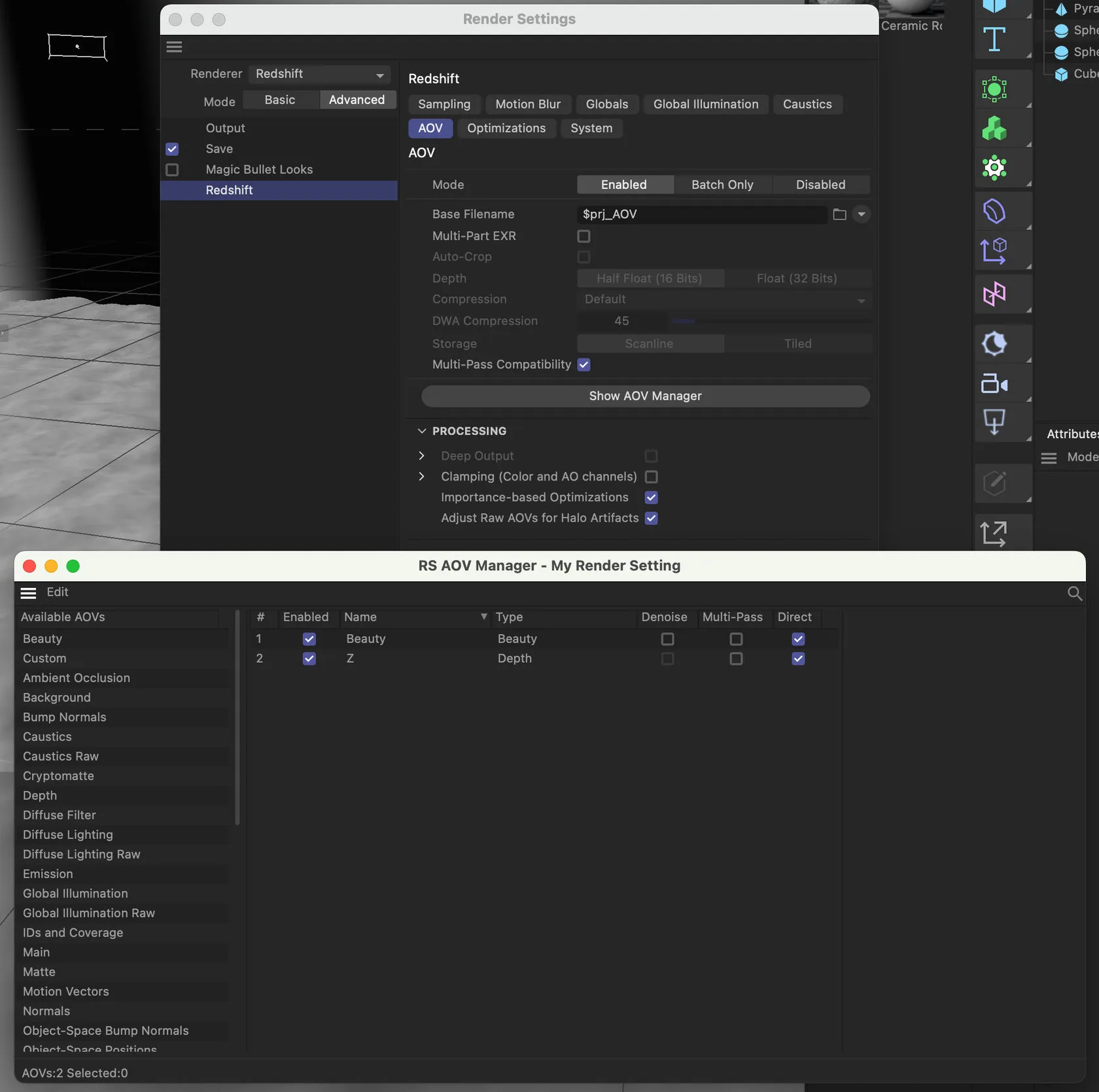
Добавляем пасс Z-Depth в настройках рендера для вывода карты глубины.
Работа с Z-Depth в After Effects
Импорт файлов:- Импортируй в After Effects основную секвенцию/изображение и отдельный слой с Z-Depth. Сразу после импорта слой выглядит черным.
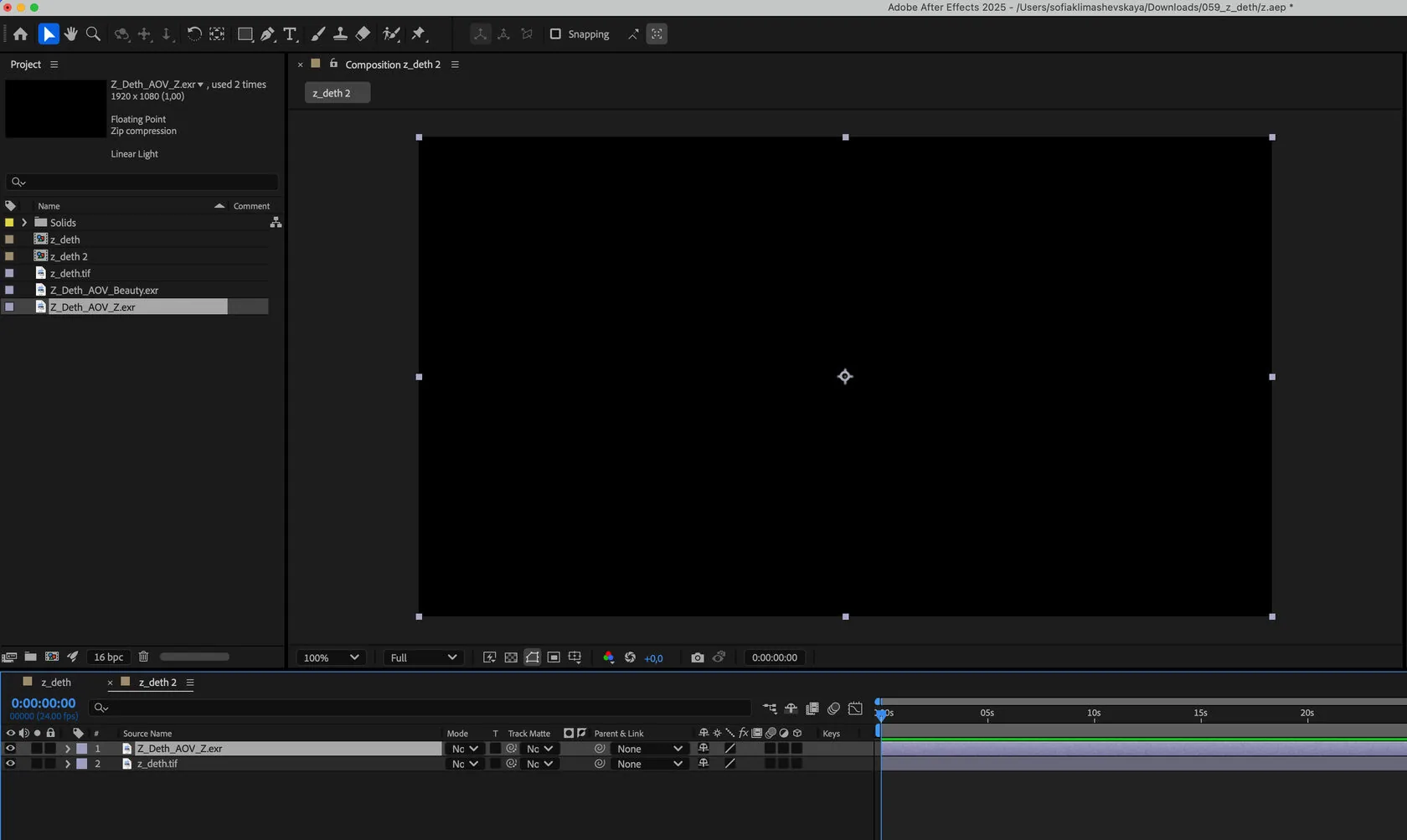
Z-Depth после импорта в After Effects.
Подготовка слоя Z-Depth:
- Добавь на слой Z-Depth эффект 3D Channel Extract (Эффекты → Каналы → Извлечение 3D-канала).
- После применения эффекта слой начнет отображать информацию о глубине.
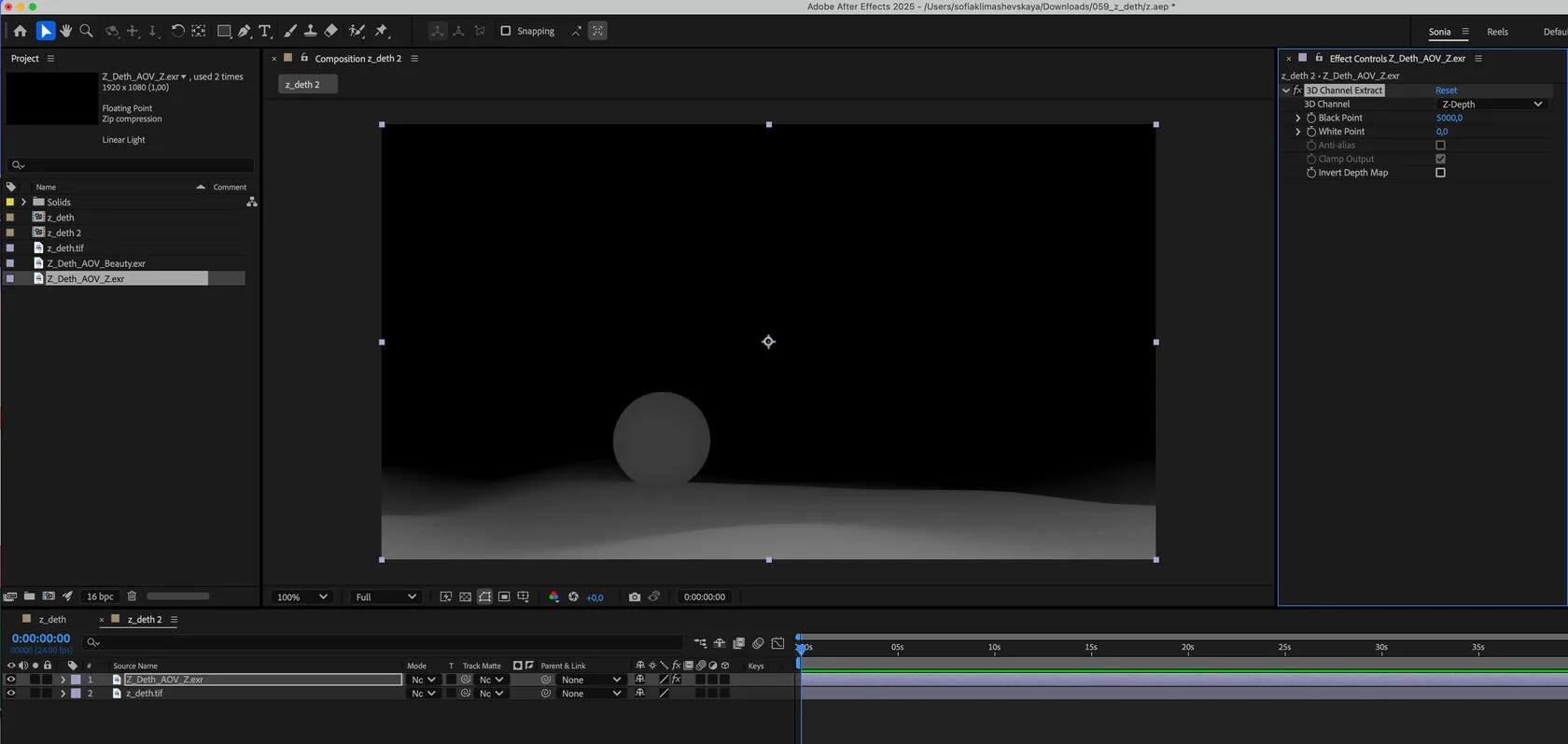
3D Channel Extract.
- Используя параметры Black Point и White Point, можно настроить диапазон видимой глубины — это поможет правильно раскрыть детали в сцене.
Регулировка точек черного и белого для правильного раскрытия глубины в Z-Depth.
Создание размытия по глубине
Добавляем размытие:- Создай новый Adjustment Layer (Корректирующий слой).
- Примени на него эффект Gaussian Blur (Эффекты → Размытие → Гауссово размытие).
- Используй слой Z-Depth в качестве маски для эффекта размытия (через трек-маттинг или с помощью эффекта Set Matte).
- Теперь объекты, находящиеся дальше от камеры, будут сильнее размыты, а те, что ближе — останутся резкими.
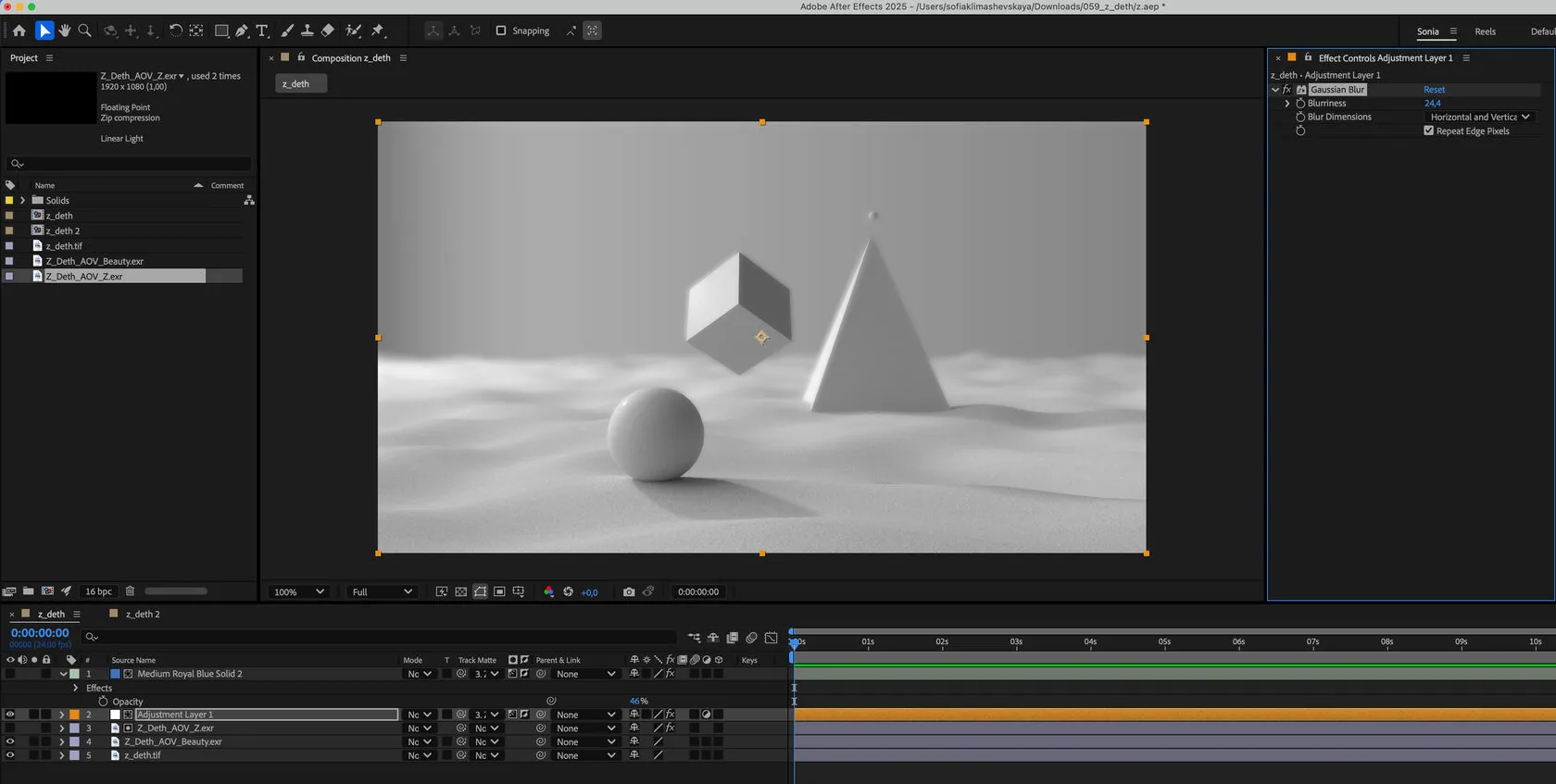
Размытие по глубине с помощью эффекта Gaussian Blur на корректирующем слое.
Создание эффекта тумана
Создаем туман:- Добавь сплошной слой нейтрального голубого цвета (Layer → New → Solid).
- Примени к нему тот же слой Z-Depth в качестве маски.
- Чтобы туман выглядел более естественным, добавь на цветной слой эффект Fractal Noise (Эффекты → Шум и зерно → Фрактальный шум).
- Наложи легкое размытие, чтобы смягчить детали фрактала.
- Регулируй прозрачность слоя.
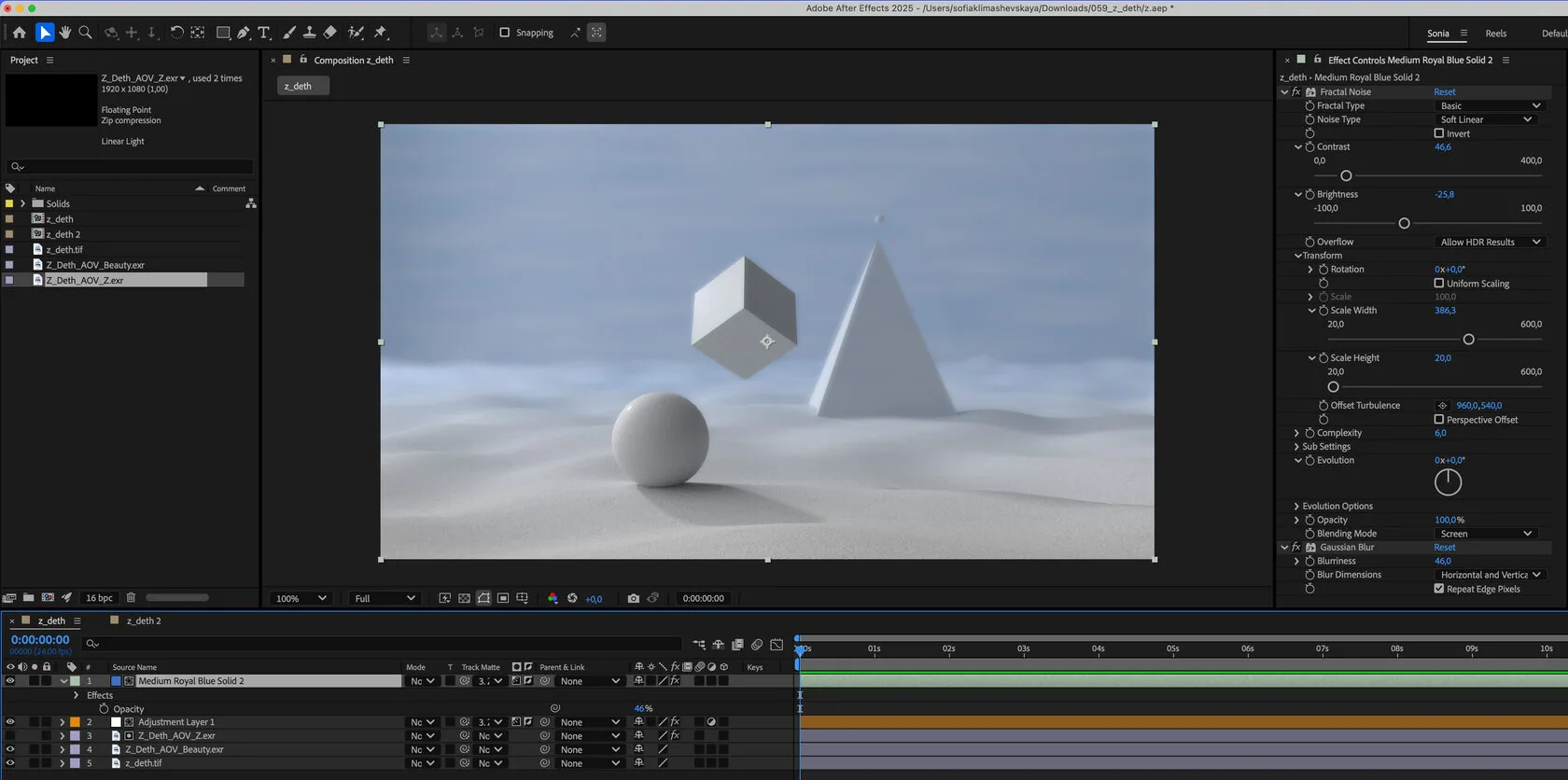
Добавление слоя с цветом и маскирование его картой глубины для создания эффекта тумана.
Таким образом, за счет использования Z-Depth пасса можно добиться профессионального размытия по глубине и добавить атмосферный туман — без необходимости пересчитывать 3D-сцену.
Несколько советов:
Несколько советов:
- Контролируй диапазон глубины еще в CINEMA 4D — это сэкономит время при композитинге.
- Работай в 16 битах на канал в After Effects — это предотвратит появление постеризации и улучшит переходы в Z-Depth.
- Экспериментируй с настройками Fractal Noise, чтобы туман выглядел естественно.


