Если ты работаешь в Cinema 4D и используешь Redshift, то наверняка сталкивался с универсальным материалом RS Standard Material. Это мощный инструмент, основанный на PBR-подходе, который позволяет создавать реалистичные поверхности — от матового бетона до полупрозрачного стекла и металлов с отражениями.
В этой статье мы разберём все основные параметры RS Standard Material по блокам: что они делают, как влияют на визуал, и в каких задачах пригодятся. Такой разбор будет полезен как новичкам, осваивающим Redshift, так и опытным 3D-дизайнерам, которые хотят лучше контролировать поведение света и материалов в сцене.
В этой статье мы разберём все основные параметры RS Standard Material по блокам: что они делают, как влияют на визуал, и в каких задачах пригодятся. Такой разбор будет полезен как новичкам, осваивающим Redshift, так и опытным 3D-дизайнерам, которые хотят лучше контролировать поведение света и материалов в сцене.
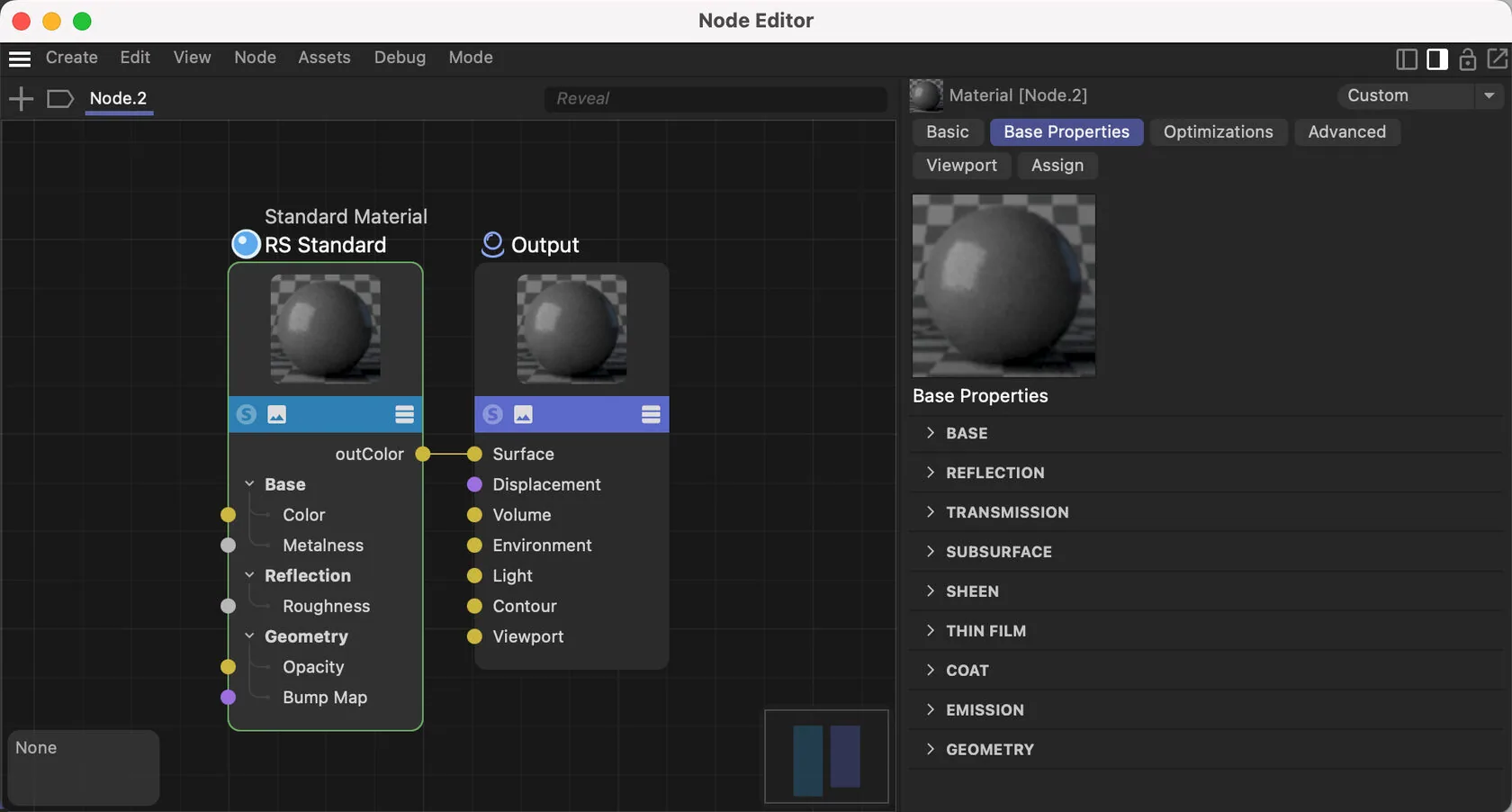
BASE
Основа диффузного (неблестящего) отражения материала. Вот что означает каждый параметр:
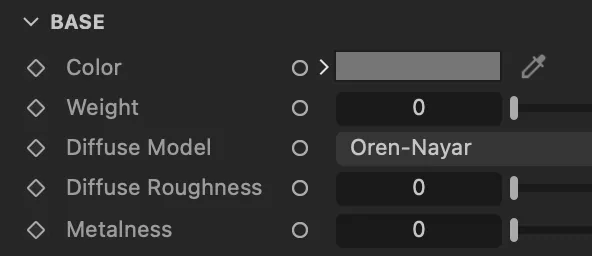
1. Color
Цвет диффузной поверхности материала. Это основной цвет, который задаёт визуальный тон поверхности до наложения освещения и отражений.
Интенсивность/вес диффузного слоя. Значение от 0 до 1:
Модель диффузного отражения — определяет физическую модель, по которой свет рассеивается по поверхности.
Шероховатость диффузного слоя, работает с моделями Oren-Nayar и EON.
Металличность материала — ключевой параметр PBR (Physically-Based Rendering):
Цвет диффузной поверхности материала. Это основной цвет, который задаёт визуальный тон поверхности до наложения освещения и отражений.
- Обычно указывается через цветовой пикер или подключается текстура.
- Работает в паре с параметром Weight.
Интенсивность/вес диффузного слоя. Значение от 0 до 1:
- 0 — диффузный слой отключён (материал не реагирует на освещение как матовая поверхность).
- 1 — полная сила диффузного отражения.
- Можно анимировать или подключать текстуру, например, для смешивания материалов.
Модель диффузного отражения — определяет физическую модель, по которой свет рассеивается по поверхности.
- Oren-Nayar — модель по умолчанию. При Diffuse Roughness = 0 даёт обычное гладкое (ламбертово) рассеивание, а с ростом шероховатости имитирует матовые поверхности — гипс, глину, бетон.
- EON (в новых версиях Redshift) — улучшенный Oren-Nayar: на шероховатых поверхностях сохраняет больше света и выглядит реалистичнее. При Diffuse Roughness = 0 не отличается от Oren-Nayar.
- d'Eon Lambertian Spheres (в новых версиях) — модель только для очень шероховатых поверхностей: пыльных, мелкопористых.
Шероховатость диффузного слоя, работает с моделями Oren-Nayar и EON.
- Значение от 0 (гладкая поверхность) до 1 (максимально шероховатая).
- Чем выше, тем мягче и рассеяннее выглядит освещение на поверхности.
Металличность материала — ключевой параметр PBR (Physically-Based Rendering):
- 0 — непроводник (например, дерево, пластик, ткань).
- 1 — металл (реагирует на свет как отражающий, без диффузии).
- Промежуточные значения обычно не используются, если только не делается переход между материалами.
REFLECTION
Этот блок отвечает за отражающие свойства материала — насколько он "зеркальный", глянцевый и как свет отражается от его поверхности. Вот расшифровка всех параметров:
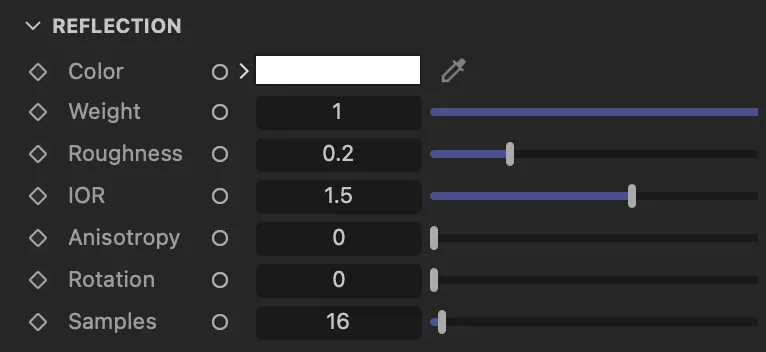
1. Color
Цвет отражения.
По умолчанию белый (#FFFFFF), что означает полное отражение всех цветов. Можно задать другой оттенок, если нужно "цветное" отражение (например, для золота или меди).
2. Weight
Вес отражения (интенсивность отражающего слоя).
Шероховатость отражения.
Индекс преломления, влияет на интенсивность и физику отражения.
Анизотропия отражения — отвечает за направление размытости бликов.
Поворот анизотропного блика.
Количество сэмплов на отражения (антишум).
Цвет отражения.
По умолчанию белый (#FFFFFF), что означает полное отражение всех цветов. Можно задать другой оттенок, если нужно "цветное" отражение (например, для золота или меди).
2. Weight
Вес отражения (интенсивность отражающего слоя).
- 0 — отражения отключены.
- 1 — максимальные отражения.
- Промежуточные значения позволяют создать материал с приглушёнными или частичными отражениями (например, лак или полуматовый металл).
Шероховатость отражения.
- 0 — идеально гладкое зеркало.
- 1 — полностью рассеянное отражение, без чётких бликов (матовый металл, резина).
- Значение 0.2 (как на скриншоте) создаёт мягкие размытые блики — глянец.
Индекс преломления, влияет на интенсивность и физику отражения.
- 1.5 — значение, близкое к стеклу или пластику.
- Для металлов этот параметр можно увеличить до 10+ или использовать карту металличности (Metalness).
- Больше IOR = сильнее отражение под углом (эффект Френеля).
Анизотропия отражения — отвечает за направление размытости бликов.
- 0 — отражение одинаково во всех направлениях.
- >0 или <0 — блик вытягивается вдоль или поперёк.
- Используется, например, для металлов с полировкой по направлению (CD-диск, щётка из алюминия).
Поворот анизотропного блика.
- Используется только при Anisotropy ≠ 0.
- Поворачивает направление "растянутого" блика, как если бы ты разворачивал шлифовку по поверхности.
Количество сэмплов на отражения (антишум).
- Чем выше значение, тем чище отражения (меньше шума).
- 16 — разумный баланс между качеством и скоростью.
- Можно увеличить до 32–64 для финального рендера, особенно при Roughness > 0.2.
TRANSMISSION
Эта секция отвечает за пропускание света через материал. Используется для создания стекла, жидкостей, пластика, льда и других прозрачных или полупрозрачных материалов. Ниже описание каждого параметра:
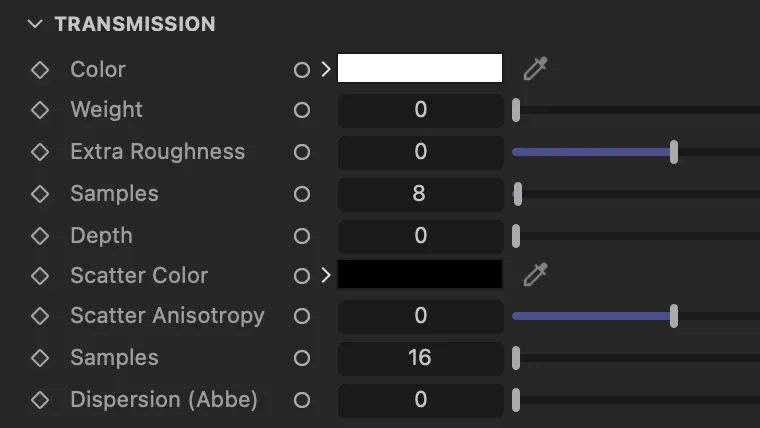
1. Color
Цвет пропускаемого света (цвет "стекла").
Белый цвет — материал не окрашивает проходящий свет.
Цветной — создаёт цветное стекло (например, бутылка из зелёного стекла).
2. Weight
Вес прозрачности.
Дополнительная шероховатость на поверхности.
Количество сэмплов для передачи света (качество прозрачности).
Глубина прохождения света через объект, влияет на затемнение.
Цвет внутреннего рассеивания.
Используется, когда свет "размывается" внутри объекта (например, в молоке, воске или мутной воде).
Черный = нет рассеивания.
Цветной — придаёт объёму полупрозрачности.
7. Scatter Anisotropy
Анизотропия рассеивания — направление рассеянного света внутри:
Сэмплы для рассеивания (scatter).
Хроматическая аберрация — эффект преломления света с разложением на спектр (как в линзах или алмазе).
Цвет пропускаемого света (цвет "стекла").
Белый цвет — материал не окрашивает проходящий свет.
Цветной — создаёт цветное стекло (например, бутылка из зелёного стекла).
2. Weight
Вес прозрачности.
- 0 — материал непрозрачный.
- 1 — полностью прозрачный.
- Промежуточные значения дают эффект полупрозрачного материала.
Дополнительная шероховатость на поверхности.
- Имитирует рассеянное прохождение света (матовое стекло, лед).
- 0 — чистая гладкая поверхность.
- >0.3 — сильно рассеивает свет, делая объект мутным.
Количество сэмплов для передачи света (качество прозрачности).
- Чем выше, тем меньше шума в прозрачных участках.
- 8 — нормальное значение для предпросмотра.
- 16–64 — для финального рендера.
Глубина прохождения света через объект, влияет на затемнение.
- 0 — бесконечная глубина, свет проходит насквозь.
- При >0 — свет постепенно теряется при прохождении через толщу материала (можно использовать для жидкостей или мыльных пузырей).
Цвет внутреннего рассеивания.
Используется, когда свет "размывается" внутри объекта (например, в молоке, воске или мутной воде).
Черный = нет рассеивания.
Цветной — придаёт объёму полупрозрачности.
7. Scatter Anisotropy
Анизотропия рассеивания — направление рассеянного света внутри:
- 0 — равномерное рассеивание.
- >0 — вперёд (как в воде).
- <0 — назад (как в коже).
- Нужен для реалистичного просвечивания (см. также SSS).
Сэмплы для рассеивания (scatter).
- Контролирует качество освещения внутри объёма.
- 16 — хорошее значение, можно увеличить при шуме.
Хроматическая аберрация — эффект преломления света с разложением на спектр (как в линзах или алмазе).
- 0 — нет дисперсии.
- 30–60 — реалистичное стекло.
- Чем меньше значение, тем сильнее дисперсия (по формуле Abbe).
SUBSURFACE
Эти настройки отвечают за эффект подповерхностного рассеивания света (SSS). Такой эффект необходим для реалистичных материалов, у которых свет проникает внутрь и рассеивается: кожа, воск, мрамор, листья, молоко и т.п.
Вот что делают параметры:
Вот что делают параметры:
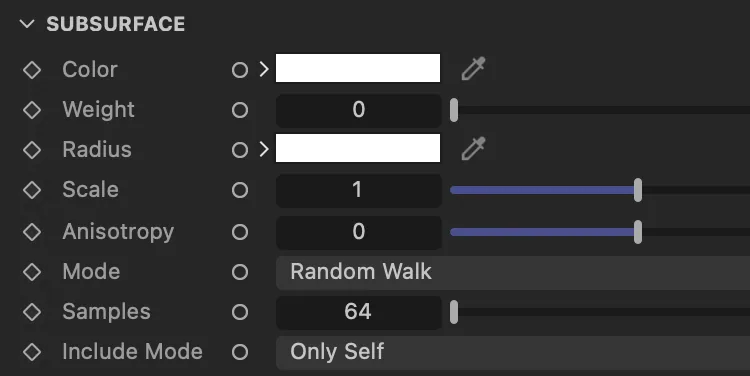
1. Color
Цвет подповерхностного рассеивания — определяет, каким цветом будет подсвечиваться объект «изнутри».
Белый — нейтральное рассеивание, цвет будет зависеть от освещения.
Цветной — можно задавать эффект полупрозрачности (например, розоватый для кожи).
2. Weight
Интенсивность эффекта SSS.
Цвет радиуса рассеивания света в трёх каналах (RGB) — определяет, насколько глубоко проникает свет для каждого цвета.
Пример: R:1, G:0.3, B:0.1 даст сильное красное рассеивание, как у кожи.
Можно подключать текстуру.
4. Scale
Множитель глубины рассеивания.
Направление рассеивания света.
Алгоритм расчёта SSS:
Количество сэмплов для расчёта SSS.
Определяет, как рассеянный свет взаимодействует с другими объектами:
Цвет подповерхностного рассеивания — определяет, каким цветом будет подсвечиваться объект «изнутри».
Белый — нейтральное рассеивание, цвет будет зависеть от освещения.
Цветной — можно задавать эффект полупрозрачности (например, розоватый для кожи).
2. Weight
Интенсивность эффекта SSS.
- 0 — эффект отключен.
- 1 — максимальное рассеивание.
- Чаще всего используются значения 0.1–0.6.
Цвет радиуса рассеивания света в трёх каналах (RGB) — определяет, насколько глубоко проникает свет для каждого цвета.
Пример: R:1, G:0.3, B:0.1 даст сильное красное рассеивание, как у кожи.
Можно подключать текстуру.
4. Scale
Множитель глубины рассеивания.
- 1 — стандартная глубина.
- Больше — глубже рассеивание, больше «свечения изнутри».
- Меньше — эффект слабее.
Направление рассеивания света.
- 0 — равномерное во все стороны.
- >0 — больше вперёд (по ходу луча).
- <0 — назад (обратно к источнику света).
- Используется для тонкой настройки реалистичного поведения.
Алгоритм расчёта SSS:
- Random Walk (по умолчанию) — самый точный, лучший выбор для детализированных и тонких объектов, но может считаться дольше.
- Ray-Traced Diffusion — внешне похож на Point-Based, но точнее и стабильнее в анимации; рендер дольше.
- Point-Based Diffusion — самый быстрый и чистый, но наименее точный: не подходит для детализированной геометрии, может мерцать в анимации и не работает в прогрессивном рендере.
Количество сэмплов для расчёта SSS.
- 64 — высокое качество.
- Меньше — быстрее, но может быть шум.
- Для финального рендера — 64 и выше.
Определяет, как рассеянный свет взаимодействует с другими объектами:
- Only Self — рассеивание внутри объекта (например, уха или пальца).
- All Objects — эффект может распространяться между объектами (более глобальный SSS, но используется редко).
SHEEN
Секция SHEEN в Redshift Standard Material отвечает за имитацию мягкого рассеянного отражения света, характерного для тканей, бархата, замши, велюра и других ворсистых или микроструктурных поверхностей. Это не обычное отражение, а специфический мягкий блеск под углом.
Вот описание всех параметров:
Вот описание всех параметров:
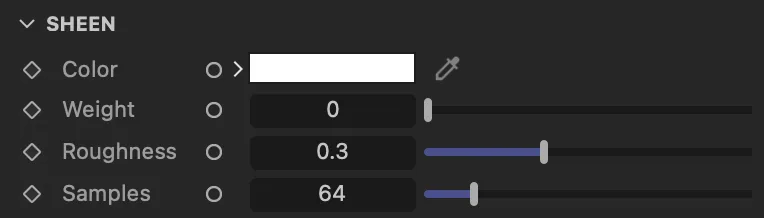
1. Color
Цвет блеска Sheen.
Он задаёт оттенок мягкого блика, видимого при скользящем свете.
Интенсивность эффекта Sheen.
Шероховатость Sheen-блика.
Количество сэмплов для рендера Sheen.
Цвет блеска Sheen.
Он задаёт оттенок мягкого блика, видимого при скользящем свете.
- Белый — нейтральный блик.
- Цветной — например, тёплый Sheen для кожи или красноватый — для ткани.
Интенсивность эффекта Sheen.
- 0 — эффект отключён.
- 1 — максимально выражен.
- Часто используются значения 0.1–0.5 для деликатного результата.
- Хорошо сочетается с диффузным и отражающим слоями.
Шероховатость Sheen-блика.
- 0 — блик становится более острым (реже используется).
- 1 — максимально размытый, мягкий блик (характерен для бархата, замши).
- Средние значения (0.4–0.8) — дают реалистичный рассеянный эффект.
Количество сэмплов для рендера Sheen.
- Чем выше значение, тем чище и мягче результат, но дольше рендер.
- 4–8 — для предпросмотра.
- 16–32 — для финального рендера без шума.
THIN FILM
Секция THIN FILM в Redshift Standard Material имитирует тонкоплёночную интерференцию света, то есть явление радужных переливов, как на мыльных пузырях, бензиновой плёнке или некоторых полимерных покрытиях. Это не текстура, а физический эффект, основанный на толщине и показателе преломления.
Вот описание параметров:
Вот описание параметров:

1. IOR (Index of Refraction)
Индекс преломления тонкой плёнки.
Толщина тонкой плёнки (в нанометрах).
Индекс преломления тонкой плёнки.
- Определяет, как сильно свет будет преломляться внутри плёнки, что влияет на характер переливов.
- Стандартное значение — 1.3–1.6, в зависимости от материала:
- Вода: 1.33
- Пластик/масла: 1.4–1.5
- Более высокое значение даёт более выраженные цветовые полосы.
Толщина тонкой плёнки (в нанометрах).
- Типичный диапазон: 100–1000.
- Небольшие значения (100–300) дают нежные сине-зелёные переливы.
- Большие значения (700+) дают яркие фиолетово-красные переливы.
- Это ключевой параметр для управления цветом и характером интерференции.
- Имитация мыльных пузырей, бензиновых разводов, антибликовых покрытий, оптических линз.
- Можно анимировать толщину для создания динамических переливов.
COAT
Секция COAT в Redshift Standard Material добавляет внешний прозрачный слой, который имитирует лакированную поверхность, как на автомобиле, деревянной мебели, полимерных покрытиях и т.п. Это отдельный отражающий слой, независимый от основного Reflection.
Вот описание всех параметров:
Вот описание всех параметров:
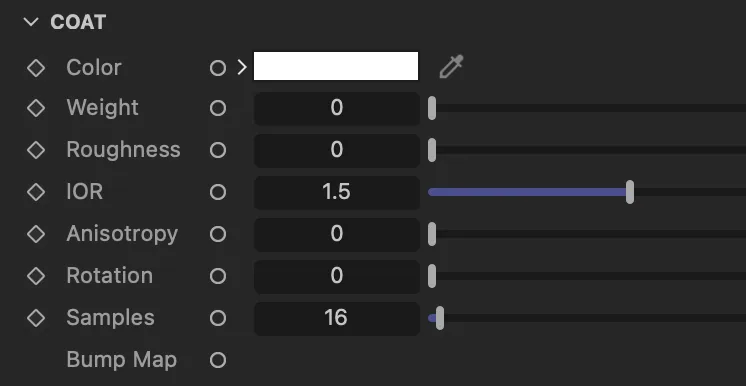
1. Color
Цвет отражения Coat-слоя.
Интенсивность лакированного слоя.
Шероховатость лакированного слоя.
Индекс преломления лака.
Анизотропия блика Coat.
Поворот направления анизотропии.
Количество сэмплов для Coat-отражения.
Карта рельефа только для лака, не влияет на базовую поверхность.
Цвет отражения Coat-слоя.
- По умолчанию — белый (нейтральный отражающий слой).
- Можно задать цветной лак (например, тёплый золотистый или красноватый блеск).
- Особенно актуально, если нижний материал контрастный.
Интенсивность лакированного слоя.
- 0 — Coat отключён.
- 1 — максимально выраженный блеск поверх материала.
- Обычно используют 0.2–0.5, чтобы не перекрывать отражения основного материала.
Шероховатость лакированного слоя.
- 0 — идеально гладкий лак, зеркальный блеск.
- 1 — полностью рассеянный (матовый лак, soft-touch пластик).
- Отлично работает в сочетании с Reflection: например, матовая основа + глянцевый лак.
Индекс преломления лака.
- Управляет интенсивностью отражений под углом (эффект Френеля).
- Типичные значения:
- 1.4–1.6 — полимеры, лаки
- >2 — для сильно бликующих поверхностей
- Чем выше IOR, тем сильнее отражения по краям объекта.
Анизотропия блика Coat.
- 0 — равномерное отражение.
- >0 или <0 — блик вытягивается по определённому направлению (как на CD-диске или полированных металлах).
- Используется для направленных лаков или финишных покрытий.
Поворот направления анизотропии.
- Работает только при Anisotropy ≠ 0.
- Задаёт угол вытяжки блика (в градусах).
Количество сэмплов для Coat-отражения.
- Чем выше, тем меньше шума и чище блики.
- 8–16 — обычно достаточно.
- Увеличивается при финальном рендере или если Roughness > 0.2.
Карта рельефа только для лака, не влияет на базовую поверхность.
- Позволяет создать царапины, текстуру, шероховатость на лаке, не затрагивая основной материал.
- Очень полезно для реализма (например, потёртый автомобильный лак или текстурный пластик).
- Лакированное дерево
- Автомобильная краска
- Глянцевые упаковки
- Защитные полимерные плёнки
EMISSION
Секция EMISSION в Redshift Standard Material делает материал самосветящимся — т.е. он начинает излучать свет сам по себе, как лампа, экран, неон, огонь или лава. Это не освещение сцены (как от светильника), а визуальное свечение в шейдере.
Вот параметры:
Вот параметры:

1. Color
Цвет свечения.
Интенсивность свечения (яркость).
Цвет свечения.
- Это цвет, который будет "излучать" объект.
- Например:
- синий — холодное неоновое свечение;
- оранжевый — тёплое, как от лампы;
- белый — нейтральное свечение.
- Часто используется с градиентами или noise-текстурами, чтобы свечение было неоднородным.
Интенсивность свечения (яркость).
- 0 — свечение отключено.
- 1 — нормальная яркость.
- Можно задать значения выше 1 (например, 5–10), если хочешь, чтобы свечение «перебивало» освещение сцены (например, экран в темноте).
- Свечение материала тоже освещает сцену через GI, но с шумом. Чтобы объект чисто освещал сцену, сделай из него Mesh Light: создай RS Light типа Area, в Shape выбери Mesh и перетащи объект в поле Mesh.
- Для имитации glow-эффекта (светорассеяния) — используй Bloom в PostFX Redshift или добавь эффект в After Effects.
- Если хочешь контролировать, чтобы свечение не влияло на отражения или GI, используй вкладку Ray Contribution.
GEOMETRY
Секция GEOMETRY в Redshift Standard Material управляет особенностями геометрии материала — прозрачностью, толщиной, текстурой поверхности и взаимодействием с другими слоями. Вот подробное описание каждого параметра:
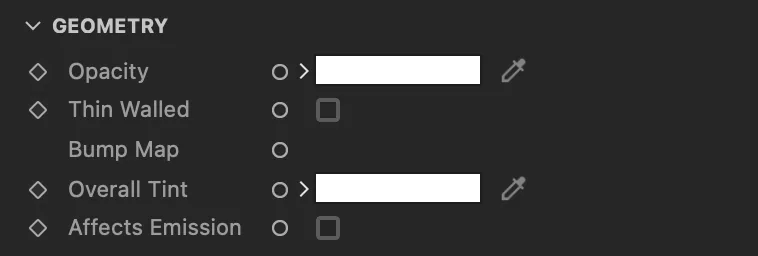
1. Opacity
Прозрачность материала — управляет, насколько объект видим в сцене.
2. Thin Walled
Указывает, имеет ли объект толщину.
3. Bump Map
Карта рельефа, влияющая на нормали поверхности (визуальный объём, не изменяя геометрию).
Цветовая тонировка всего материала.
5. Affects Emission
Влияет ли Opacity на Emission (свечение).
Прозрачность материала — управляет, насколько объект видим в сцене.
- Значение от 0 (полностью прозрачный) до 1 (полностью непрозрачный).
- Можно использовать чёрно-белую текстуру или альфа-карту, чтобы делать вырезы, дырки, стеклянные узоры и т.п.
- Прозрачность работает поверх всех других слоёв (включая цвет, reflection, emission и т.д.).
2. Thin Walled
Указывает, имеет ли объект толщину.
- Off (выключено) — объект считается объёмным, со внутренним и внешним материалом. Используется, например, для жидкости в стакане.
- On (включено) — тонкая оболочка, без внутреннего объёма. Подходит для мыльных пузырей, пластиковых обёрток, листьев, шкурок и т.п.
3. Bump Map
Карта рельефа, влияющая на нормали поверхности (визуальный объём, не изменяя геометрию).
- Принимает текстуру или процедурную карту.
- Используется для имитации:
- Мелкой текстуры ткани, кожи, пластика
- Царапин, вмятин
- Структуры без тяжёлого displacement
- Можно отдельно использовать Bump Map в этом слоте, если другие слои не нуждаются в рельефе.
Цветовая тонировка всего материала.
- Множитель (умножается на итоговый результат шейдера).
- Может использоваться как глобальный эффект для тонировки всех слоёв (цвета, отражения, свечения и т.п.).
- Чёрный = всё гасится, белый = без изменений.
5. Affects Emission
Влияет ли Opacity на Emission (свечение).
- On — если материал становится прозрачным, Emission тоже исчезает.
- Off — материал может быть визуально прозрачным, но свечение остаётся видно (например, светящийся туман или стекло с неоном внутри).


