HDRI-карта — самый быстрый способ получить в сцене естественный свет, красивые отражения и фон одним файлом. В Blender она подключается не как источник света, а в настройках мира (World) — и именно здесь чаще всего спотыкаются новички.
Если вы пришли из Cinema 4D, то HDRI в World — это то же, что карта в Dome Light у Redshift: она становится окружением, светит на сцену и видна в кадре. В этой статье — весь путь от скачанного файла до готового освещения, а в конце таблица ошибок, которые встречаются чаще всего.
Инструкция написана для Blender 4.x–5.x и рендера Cycles.
Какую карту выбрать
Нужна сферическая панорама в формате .exr или .hdr. В таких файлах хранится настоящая яркость света: солнце или софтбокс в них в сотни раз ярче фона, поэтому карта даёт чёткие тени и блики. Обычный JPG так не умеет.
Бесплатные карты хорошего качества лежат на Poly Haven. Для работы и предметных рендеров хватает 2K–4K; 8K нужен, только если фон крупно виден в кадре.
| Тип карты | Что видно фоном | Когда брать |
|---|---|---|
| Пейзаж, небо, интерьер | картинка вокруг сцены | нужен фон и естественный свет |
| Студия (light studio) | тёмный фон и светлые пятна софтбоксов | предметная съёмка 3D-моделей, чистые блики |
Шаг 1. Подключите карту
- В панели Properties справа откройте вкладку World — иконка красного глобуса.
- В блоке Surface найдите строку Color и кликните по маленькому кружку слева от значения.
- В выпавшем списке выберите Environment Texture.
- Нажмите Open и укажите файл .exr или .hdr. После этого в строке Color появится имя файла карты.
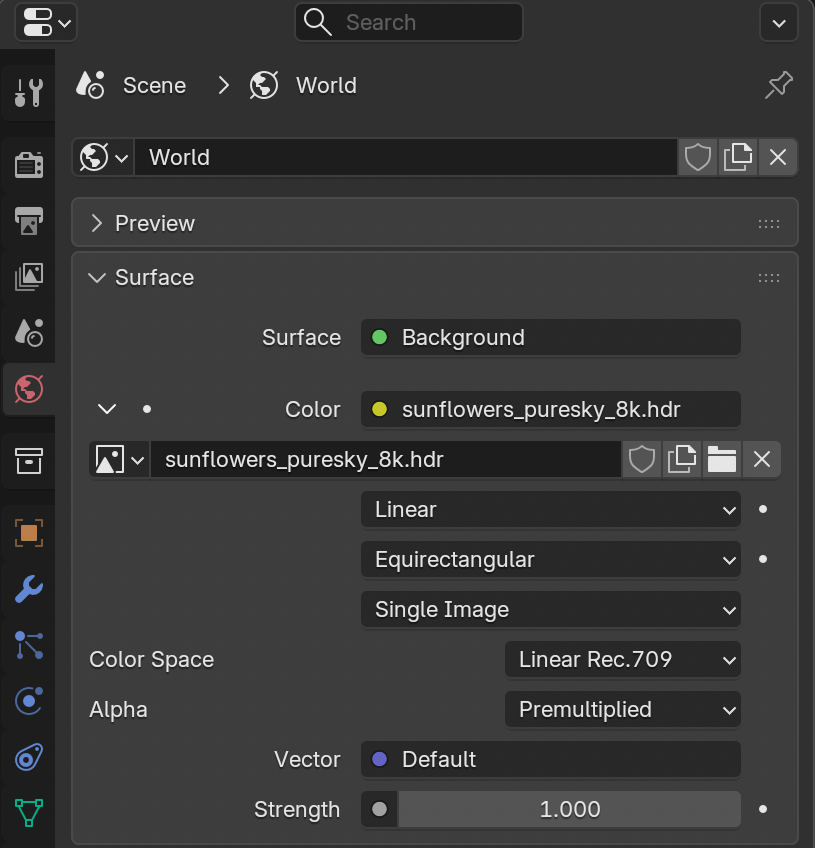
Важно: именно Environment Texture, а не Image Texture. Это самая частая ошибка. Image Texture предназначен для текстур на объектах и не умеет оборачивать картинку вокруг сцены. В мире он берёт из карты один средний цвет — и вместо неба или студии получается ровный серый или голубой фон.
Как проверить: под именем файла должна стоять проекция Equirectangular. Если вы видите там Flat, Sphere или Repeat, подключён не тот узел: повторите шаги 2–4.
Шаг 2. Посмотрите на результат
В правом верхнем углу окна сцены есть четыре шарика — режимы отображения. HDRI видно только в последнем, Rendered. Тот же режим включается клавишей Z → Rendered (курсор должен быть над сценой).
| Режим | Что с HDRI |
|---|---|
| Wireframe, Solid | не видна |
| Material Preview | вместо вашей карты — встроенная карта Blender |
| Rendered | видна фоном и освещает сцену |
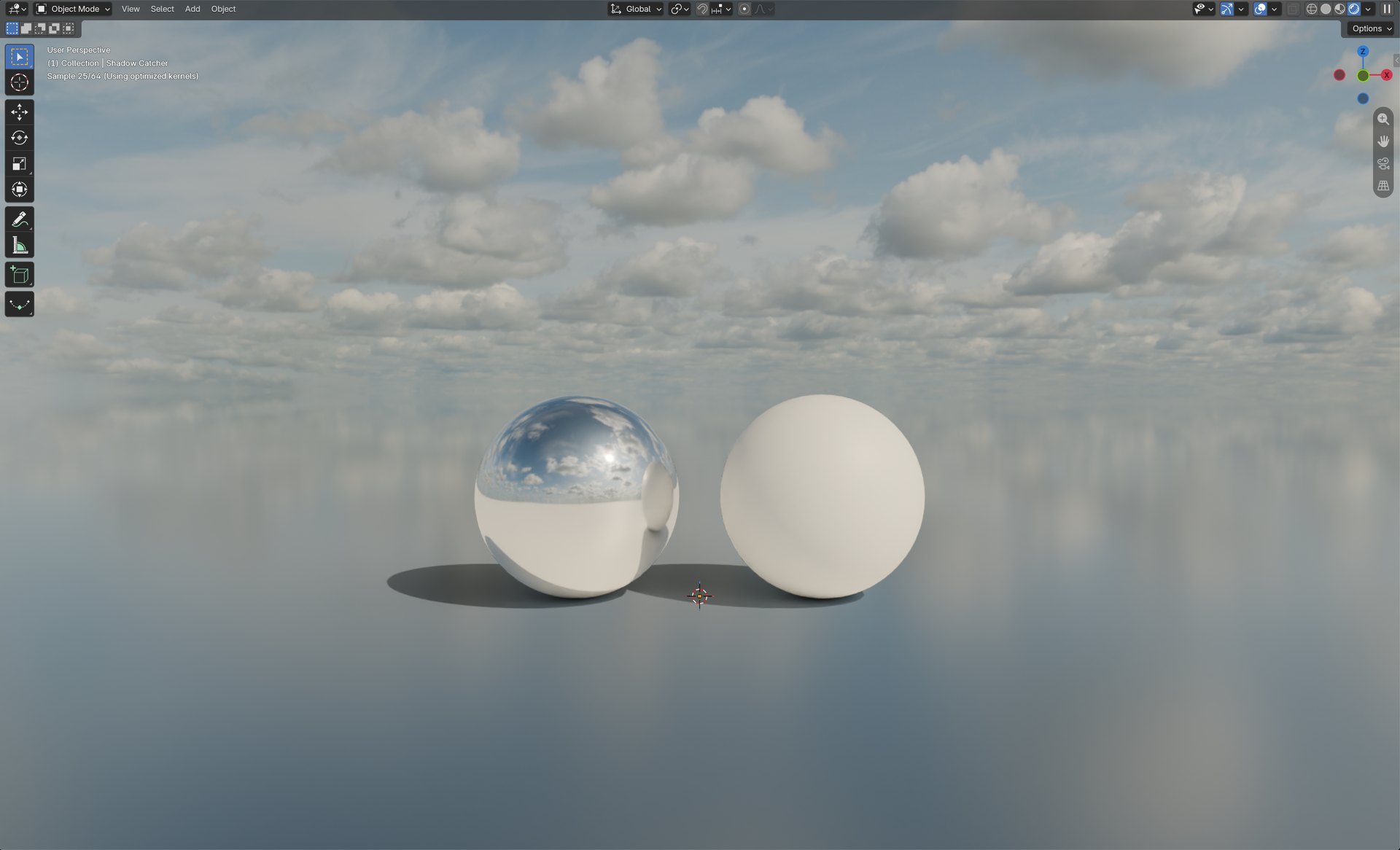
Если в левом верхнем углу вьюпорта написано Rendering Paused, превью стоит на паузе — снимите её кнопкой справа от шариков. Итоговый кадр всегда можно проверить рендером по F12.
Шаг 3. Настройте яркость и поверните карту
Яркость меняется полем Strength прямо под картой на вкладке World: 1 — как в файле, больше — светлее, 0 — карта выключена.
Поворот нужен, чтобы поставить солнце или главный софтбокс с нужной стороны от модели. В панели World такой кнопки нет — поворот делается в нодах. Самый быстрый способ — встроенное дополнение Node Wrangler. Включите его один раз: Edit → Preferences → Add-ons → поиск node wrangler → галочка.
- Перейдите на вкладку Shading в верхней части окна Blender.
- В нижнем окне с нодами (Shader Editor) переключите список в шапке с Object на World. Если нод не видно, наведите курсор на окно и нажмите Home (на Mac — Fn + ←).
- Выделите ноду с картой (Environment Texture) и нажмите Ctrl + T. На Mac это тоже Control, а не Command.
- Появятся ноды Texture Coordinate и Mapping. В Mapping изменяйте Rotation Z — карта будет вращаться вокруг сцены. X и Y заваливают горизонт, их обычно оставляют на нуле.
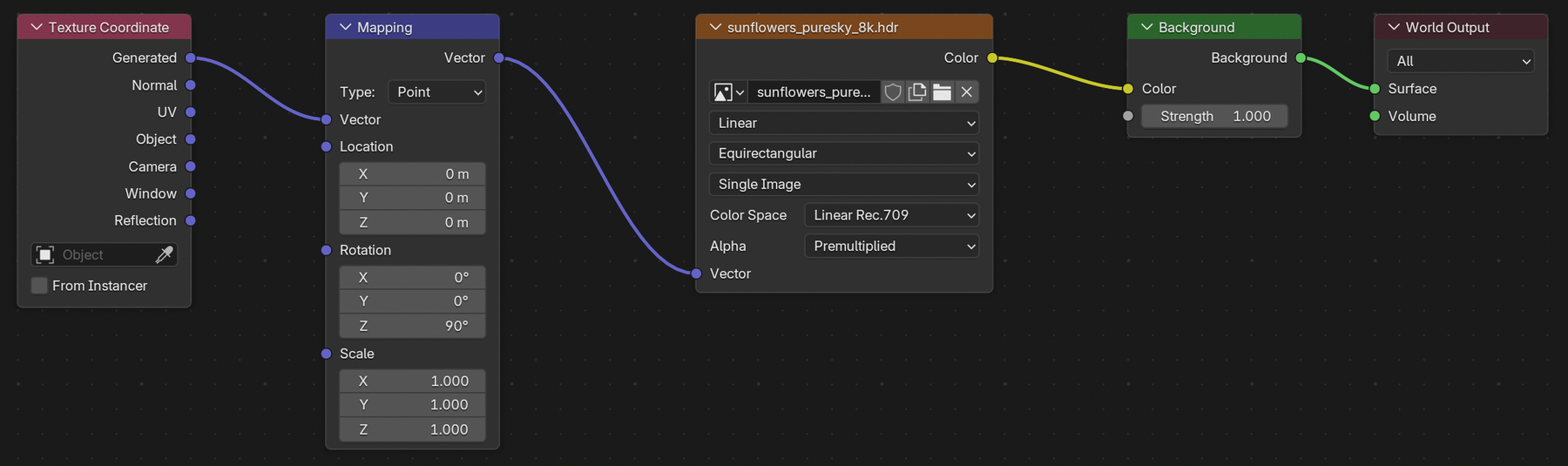
Без Node Wrangler те же ноды можно добавить вручную: Shift + A → поиск Mapping и Texture Coordinate. Соедините выход Generated с входом Vector у Mapping, а выход Vector у Mapping — со входом Vector у Environment Texture.
Шаг 4. Карта только как фон или только как свет
По умолчанию HDRI делает всё сразу: видна фоном, освещает и отражается. В Cycles эти роли можно разделить.
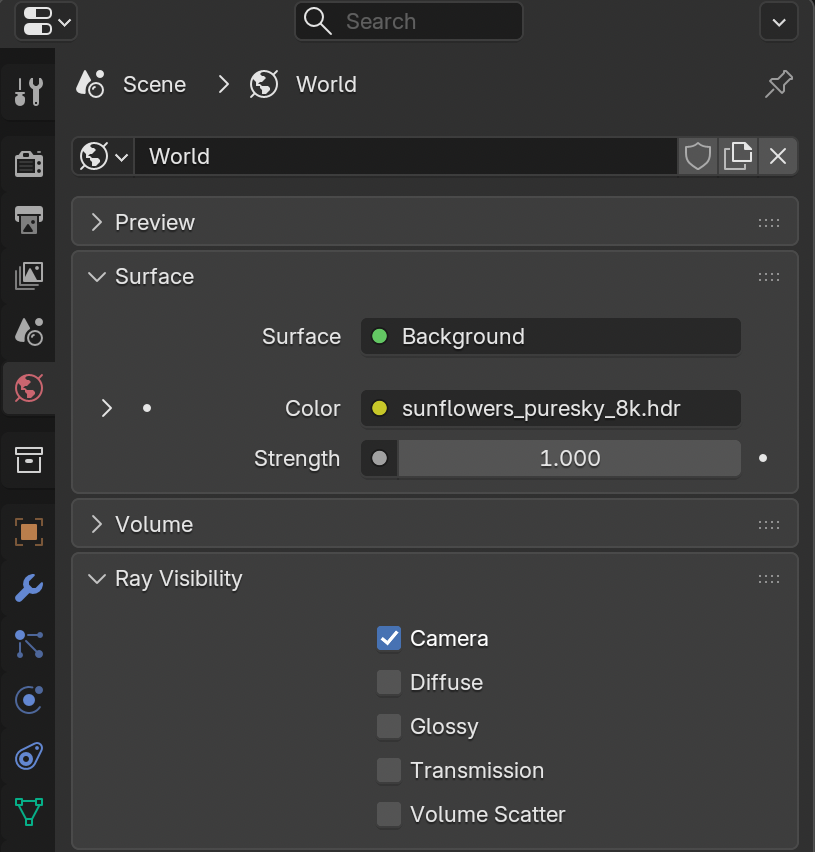
Только фон. На вкладке World раскройте блок Ray Visibility и оставьте включённой только галочку Camera. Карта останется в кадре, а сцену будут освещать только ваши источники света.
| Галочка | За что отвечает |
|---|---|
| Camera | карта видна фоном |
| Diffuse | карта освещает объекты |
| Glossy | карта отражается в глянце |
| Transmission | карта видна сквозь стекло |
| Volume Scatter | карта подсвечивает дым и туман |
Хотите, чтобы небо отражалось в глянце, но не светило, — оставьте Camera и Glossy.
Только свет, фон прозрачный. В Render Properties включите Film → Transparent. Модель будет освещена картой, а фон останется прозрачным. Это удобно для превью 3D-моделей: фон легко подложить потом. Сохраняйте рендер в PNG или EXR, в JPG прозрачность пропадёт.
Частые ошибки
| Что вы видите | Причина | Решение |
|---|---|---|
| Фон ровного цвета — серый, голубой | подключён Image Texture вместо Environment Texture | кружок у Color → Environment Texture → Open |
| Карты не видно во вьюпорте | включён Solid или Material Preview | режим Rendered |
| В углу написано Rendering Paused | превью на паузе | кнопка паузы справа от режимов |
| Фон розовый | файл карты перемещён или удалён | заново Open и выбрать файл |
| Ctrl + T ничего не делает | не включён Node Wrangler или не выделена нода | включить дополнение, выделить ноду |
| В окне нод нет ноды карты | редактор показывает материал объекта | переключить Object → World |
| Карта видна, но не светит | в Ray Visibility снята Diffuse | вернуть галочку Diffuse |
Итог
Весь путь укладывается в четыре действия: World → Environment Texture → Rendered → Mapping для поворота. Если фон получился одного цвета, первым делом проверьте, что подключён именно Environment Texture.


