Мой сетап максимально простой: MacBook и трекпад. Знаю, что многие считают это извращением и говорят, что без мышки в 3D делать нечего. Но мне удобно ))
О чем буду писать:
О чем буду писать:
- Как настроить Блендер под трекпад (жесты, эмуляция кнопок).
- Делюсь своими полезными фишками, которые экономят время.
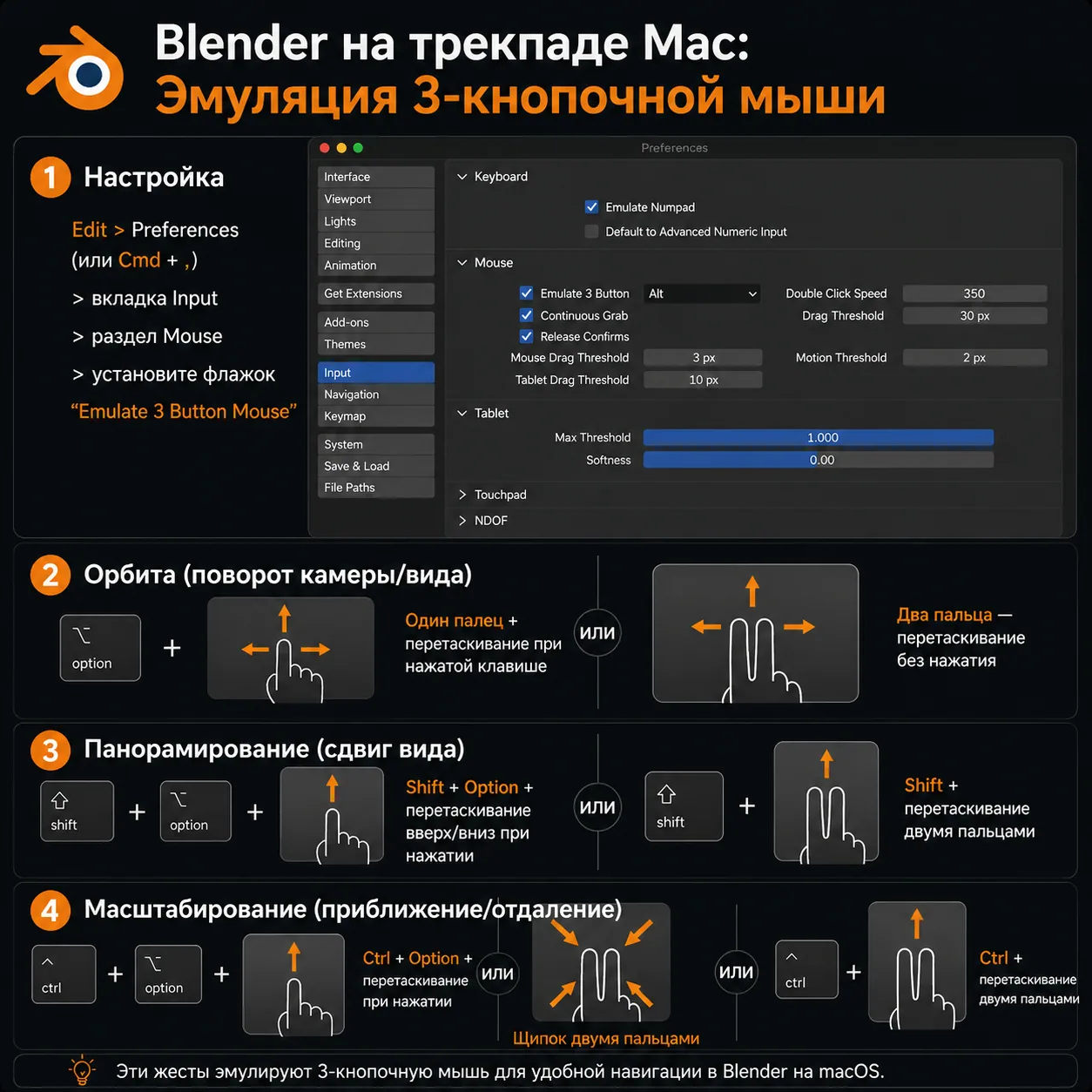
Чтобы комфортно работать в Blender на Mac с тачпадом без мышки, тебе нужно включить специальную настройку Эмуляция 3-кнопочной мыши.
- Открой Edit > Preferences (или нажми Cmd + ,).
- Перейди на вкладку Input.
- В разделе Mouse поставь галочку напротив Emulate 3 Button Mouse.
- Option и води одним пальцем по тачпаду с нажатием, или только двумя пальцами не нажимая;
- Shift + Option - вверх вниз, двигай пальцем с нажатием, двумя пальцами без нажатия просто с shift также вверх вниз;
- Ctrl + Option - и двигай пальцем с нажатием - масштабирование, или только стандартный жест «щипок» двумя пальцами, или с Ctrl двумя пальцами не нажимая.
ПРЕЖДЕ ЧЕМ СОЗДАТЬ ПРОЕКТ!!!
- Создать отдельную папку проекта, назвать ее;
- Материалы в сцене не дублировать, использовать исходный материал, давать ему название;
- Все текстуры и ассеты сохранять в папке проекта;
- Установить FPS проекта и рендера.
0 - вид из камеры и также выйти из этого вида;
1 - вид спереди;
Cmd +1 - вид сзади;
3 - вид справа;
Cmd + 3 - вид слева;
7 - вид сверху;
Cmd + 7 - вид снизу;
5 - смена перспективы и ортографии;
Cmd + Option + Space - развернет активное окно на весь экран, обратно также;
T - показывает или убирает панель инструментов;
N - боковое меню закрыть / открыть;
G - перемещение (при выбранном объекте);
R - вращение (при выбранном объекте) + Ctrl - поворот на точные значения градусов, нажать два раза - свободное вращение;
S - масштаб (при выбранном объекте);
T в меню инструментов (Shift + Space) - инструмент Transform (трансформация);
кликнуть XY или Z перемещения будут только по одной оси;
X - удалить объект;
A - все выделить;
C - режим выделения кистью;
M - меню merge (соединение точек);
L - select linked (выделить связанные с объектом части);
E - extrude (при выбранном объекте), E → Z: вытягивание строго вверх/вниз; E → X или Y: вытягивание вдоль красной или зеленой оси, зажав Ctrl точки будут привязываться к сетке, важная ошибка новичка: Если нажать E, а потом передумать и нажать Esc или правую кнопку мыши, экструд не отменится. Новая грань создалась, но осталась лежать поверх старой. Если так сделать много раз, в модели появятся лишние точки. Всегда нажимай Cmd + Z, чтобы отменить экструд;
P - выделит выделенные грани в отдельный объект;
I - Inset Faces (Внутренний край / Вставка), создает новые, уменьшенные полигоны внутри уже существующих.
Выделить вершины + F - закрыть вершины гранью;
Выделить объекты + H - скрыть объекты; Option + H - показать;
Зажать Shift при настройке цифровых значений для маленького шага значений;
Зажать Ctrl - привязка к сетке;
Option + A - снять выделение со всех объектов;
Option + Z - режим прозрачности, снять также;
Option + N - меню нормалей;
Shift + D - дублировать объект;
Shift + R - повторяет последнее действие;
Shift + S - меню Snap;
Shift + A - вызов меню Add;
Shift + C - поставить 3D курсор в центр;
Tab - смена режимов object mode и edit mode, в режиме edit mode значок камеры не появляется;
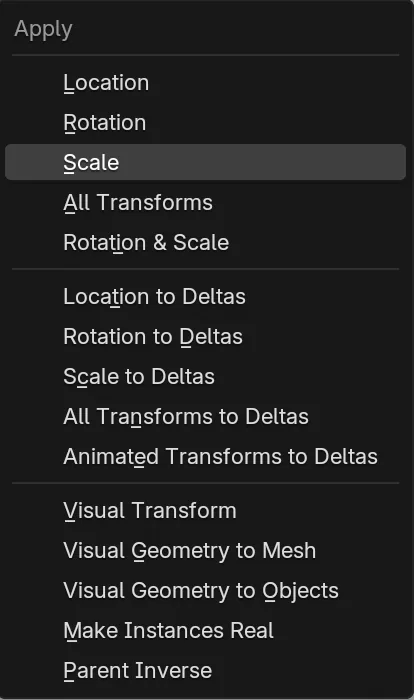
Cmd + B - bevel (при выделенных ребрах) когда фаска достаточна, клик на тачпад, вылетит меню, где можно настроить количество сегментов. Если снял выделение, отредактировать bevel уже нельзя, можно только делать заново. Если базовому объекту (к примеру кубу) изменили масштаб только по одной стороне, фаска будет применяться неравномерно, чтобы исправить, нажать Object - Apply - Scale;
Cmd + Shift + B - bevel для точек, добавить или убавить количество вершин нажимать + или -;
Cmd + R - loop cut and slide;
Ctrl + клик по ребрам объекта - будут выделяться ребра по контуру объекта, или грани;
Ctrl + A - меню Apply. Оно сбрасывает изменения объекта и делает его текущее состояние «базовым» (по умолчанию).
Основные пункты:
- Scale — сбрасывает масштаб в 1.0. Самый важный пункт: чинит кривую работу модификаторов (включая Solidify).
- Rotation — сбрасывает углы поворота в 0°.
- Location — переносит точку центра (Origin) в центр сцены (0,0,0).
- All Transforms — применяет всё сразу (масштаб, поворот и позицию).
Ctrl + . - покажет оси XYZ объекта;
Ctrl + , - меню Preferences;
S Shift + Z - масштабирование объекта по осям XY, то есть Shift исключает ось Z;
G Shift + Z - двигать по осям XY, то есть Shift в данном случае исключает ось Z;
Face → Solidify Faces - добавляет толщину плоскому объекту;
Object → Сonvert → Сurve - перевести объект в кривую;
Object → Сonvert → Mesh - перевести кривую в mesh;
F9 - вызов панели последнего действия;
View → Local View → Toggle Local View - локальный вид, изолировать объект при моделировании, либо / на клавиатуре, обратно также;
Edge → Bridge Edge Loops - мост между петлями ребер - соединяет два противоположных незамкнутых контура (петли) из ребер, автоматически создавая между ними новые полигоны. Она буквально строит «мост» из геометрии.
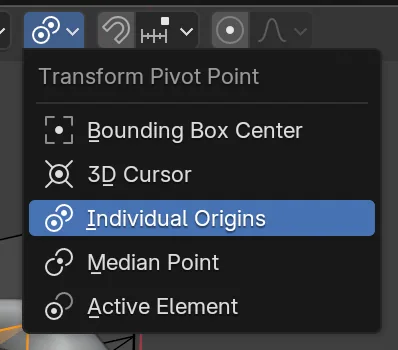
Individual Origins - (Индивидуальные точки ориентации) заставляет выбранные объекты, полигоны или ребра вращаться и масштабироваться независимо друг от друга — вокруг собственного центра каждого элемента, а не вокруг их общей центральной точки.
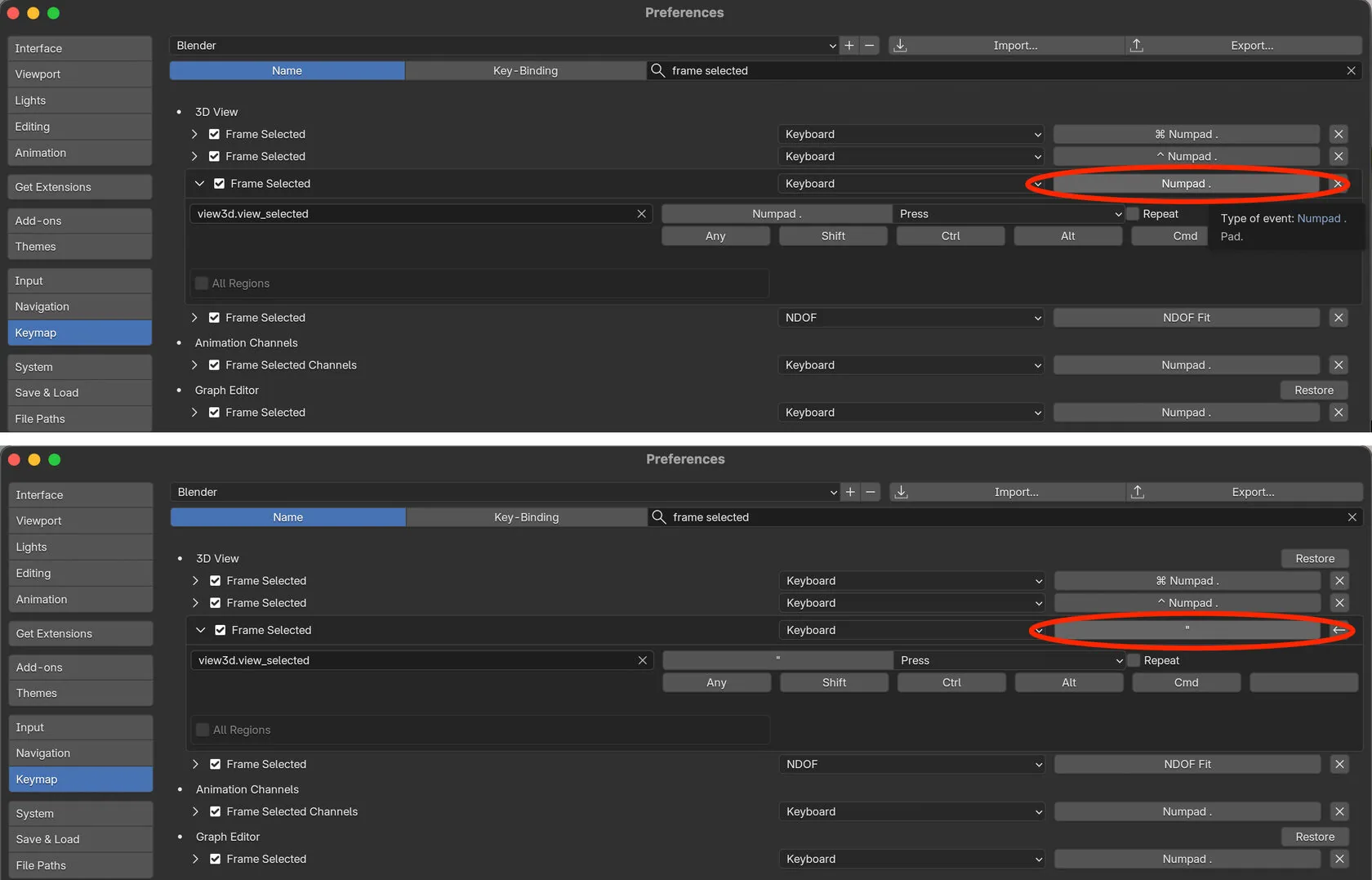
Переназначить Frame Selected (кадрировать выделенное, мгновенно перемещает и фокусирует камеру вьюпорта на выбранном объекте или элементе геометрии) на любую удобную клавишу:
- Ctrl + , - меню Preferences → Keymap;
- Ввести в поиске Frame Selected;
- Найди нужную строку: посмотри на третью строчку в блоке 3D View — там написано просто Numpad . Это и есть шорткат для клавиатуры.
- Задай новую клавишу: кликни один раз прямо по слову Numpad . в этой третьей строке, появится надпись Press a key.
- Нажми на клавиатуре " (или другую клавишу).
Proportional Editing в Blender — это режим моделирования, при котором перемещение одной вершины плавно тянет за собой соседние вершины. Когда функция включена (горячая клавиша O), вокруг курсора появляется невидимая (или видимая при трансформации) сфера влияния.
Option +
Option - увеличивают или уменьшают радиус сферы влияния.
Как сохранить свой интерфейс:
- Настрой окна, их размер и положение так, как тебе удобно.
- В верхнем меню выбери File (Файл).
- Найди пункт Defaults (Значения по умолчанию).
- Нажми Save Startup File (Сохранить стартовый файл).
- Blender попросит подтверждение — нажми Save Startup File еще раз.
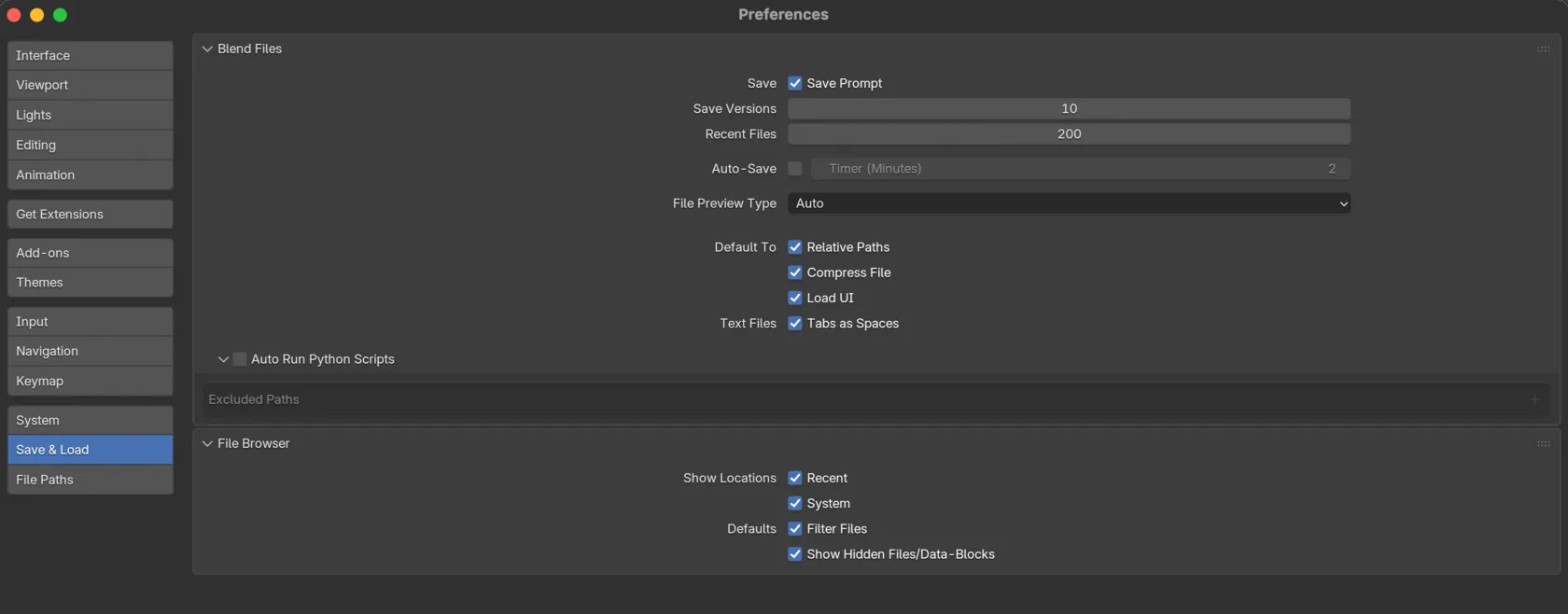
Preferences → Save & Load:
- Save Prompt: Запрос на подтверждение закрытия программы без сохранения текущих изменений.
- Save Versions: Количество резервных копий (.blend1, .blend2 и т.д.), создаваемых при ручном сохранении.
- Recent Files: Максимальное число последних открытых проектов, отображаемых в меню File -> Open Recent.
- Auto-Save: Автоматическое фоновое сохранение временной копии проекта для защиты от вылетов программы.
- Timer (Minutes): Интервал времени в минутах, через который срабатывает функция автоматического сохранения.
- File Preview Type: Способ создания миниатюры файла проекта для отображения в проводнике операционной системы.
- Relative Paths: Автоматическое использование относительных путей к текстурам, звукам и внешним ресурсам проекта.
- Compress File: Сжатие файла проекта при сохранении для уменьшения его размера на жестком диске.
- Load UI: Загрузка макета интерфейса (расположения окон), сохраненного внутри открываемого .blend файла.
- Tabs as Spaces: Автоматическая замена символов табуляции на пробелы во встроенном текстовом редакторе кода.
- Auto Run Python Scripts: Разрешение на автоматический запуск встроенных в файл проекта Python-скриптов при открытии.
КАК НАЗНАЧИТЬ МАТЕРИАЛ НА ОБЪЕКТ
- Выдели объект кликом мыши.
- В панели справа нажми на красный круглый шарик (вкладка Материалы).
- Нажми кнопку New (Создать).
Если нужно покрасить только часть объекта:
- Перейди в Edit Mode (клавиша Tab).
- Выдели нужные полигоны.
- Вкладка Материалы -> нажми плюс (+) справа -> нажми Assign (Назначить).
- Выдели объект в объектном режиме (Object Mode).
- Справа найди панель свойств и перейди на вкладку Material Properties (иконка красного затененного шарика 🌐).
- В самом верху этой вкладки ты увидишь список слотов материалов (прямоугольное окошко).
- Кликни по названию материала, который хочешь удалить, чтобы выделить его.
- Нажми на значок минуса «-» на правой панели рядом с этим списком.
КАМЕРА
Как добавить камеру
- Перейди в Object Mode (режим объекта).
- Нажми Shift + A на клавиатуре.
- В появившемся меню выбери Camera (Камера).
Как смотреть через камеру
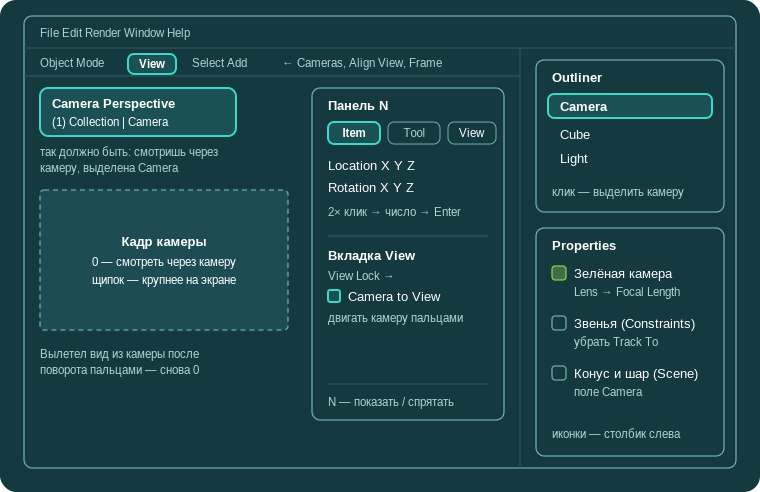
- 0 — вид через камеру (или меню окна сцены View → Cameras → Active Camera). В левом верхнем углу окна должно появиться Camera Perspective.
- Ctrl + Option + 0 — переместить камеру точно туда, куда ты сейчас смотришь (меню View → Align View → Align Active Camera to View).
- Если покрутить вид двумя пальцами, Blender выходит из камеры. Сама камера не сдвигается — просто снова нажми 0.
- Щипок двумя пальцами только увеличивает картинку на экране, кадр не меняется.
На клавиатуре Mac без цифрового блока цифры верхнего ряда работают как Numpad, только если включено Edit → Preferences → Input → Emulate Numpad.
Как поставить камеру по координатам XYZ
- Кликни Camera в Outliner. В левом верхнем углу окна должно быть (1) Collection | Camera. Если там Cube, ты меняешь куб, а не камеру.
- Наведи курсор на окно сцены, нажми N и открой вкладку Item.
- Дважды кликни по полю, впиши число и нажми Enter. Можно и просто тянуть поле влево-вправо, с зажатым Shift — точнее.
Что за что отвечает:
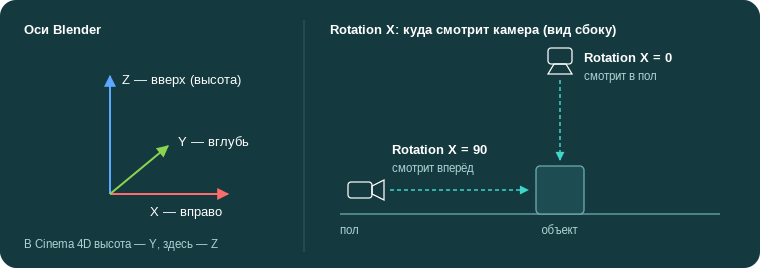
- Location X — влево-вправо, Y — вперёд-назад, Z — вверх-вниз. Высота в Blender — это Z, а не Y, как в Cinema 4D.
- Rotation X — наклон: при 0° камера смотрит в пол, при 90° — прямо вперёд.
- Rotation Z — поворот влево-вправо.
- Rotation Y — завал горизонта, обычно 0.
Готовые ракурсы (Location X / Y / Z в метрах · Rotation X / Y / Z в градусах):
- Спереди: 0 / −10 / 0 · 90 / 0 / 0
- Сверху: 0 / 0 / 10 · 0 / 0 / 0
- Справа: 10 / 0 / 0 · 90 / 0 / 90
- Как в новой сцене: 7.36 / −6.93 / 4.96 · 63.6 / 0 / 46.7
Как двигать камеру пальцами
- Смотри через камеру (0).
- N → вкладка View → блок View Lock → галочка Camera to View. Вокруг кадра появится красный пунктир.
- Теперь жесты двигают саму камеру: два пальца — вращение вокруг сцены, Shift + два пальца — сдвиг, щипок — ближе или дальше.
- Когда кадр готов, сними галочку, иначе потом случайно собьёшь камеру.
Как сделать объект крупнее в кадре
- Рамка камеры на всё окно: View → Frame Camera Bounds или Fn + ← (Home). На рендер не влияет.
- Подвинуть камеру ближе: уменьши расстояние в Location, например Y с −10 до −5. Перспектива станет сильнее.
- Сменить объектив: выдели камеру → справа внизу зелёная иконка камеры → Lens → Focal Length (по умолчанию 50 мм). Чем больше число, тем крупнее объект и спокойнее перспектива. Для предметной съёмки моделей обычно берут 70–100 мм.
Если камера не слушается
- В углу «Object as Camera» — камерой назначен другой объект. Выдели Camera → View → Cameras → Set Active Object as Camera.
- Цифры меняются, а кадр нет — в углу написано «| Cube», выделен не тот объект. Кликни Camera в Outliner.
- Видны серые стенки — камера стоит внутри объекта. Впиши ракурс «Спереди».
- Поля жёлтые или зелёные — у камеры ключи анимации. Правый клик по полю → Clear Keyframes.
- Возле поля закрытый замок — поле заблокировано, кликни по замку.
- Камера всё время смотрит в одну точку — висит ограничение Track To. Справа внизу вкладка с иконкой звеньев (Object Constraints) → удали его.
- Горячая клавиша не срабатывает — курсор должен быть над окном сцены, а нужный объект выделен.
НОДЫ
Node Wrangler для работы в Blender должен быть включен самый главный аддон для работы с материалами.Включи аддон (если еще не включили):
- Открой Edit > Preferences;
- Перейди во вкладку Add-ons;
- В строке поиска введи: Node Wrangler;
- Поставь галочку напротив этого аддона, чтобы его активировать.
Texture Coordinate определяет, как именно наложить текстуру на 3D-объект, чтобы она не растягивалась.
Главные выходы ноды:
- Generated — накладывает текстуру автоматически по форме объекта. Идеально для процедурных узоров (шума).
- Object — привязывает текстуру к центру объекта. Она не плывет при изменении масштаба.
- UV — использует ручную «развертку» (выкройку). Обязательно для готовых картинок и фото-текстур.
- Camera — проецирует текстуру из глаз камеры. Рисунок всегда плоский и повернут к тебе.
Mapping — управление положением текстуры на объекте. Она позволяет двигать, крутить и масштабировать любой узор или картинку. Всегда ставится после ноды Texture Coordinate и перед самой текстурой.
Главные параметры ноды:
- Location (Положение) — двигает текстуру по осям X, Y, Z. Помогает сместить рисунок (например, подвигать сучок на деревянной текстуре).
- Rotation (Вращение) — крутит текстуру вокруг осей. Полезно, если нужно развернуть полосы или рисунок на 90 градусов.
- Scale (Масштаб) — отвечает за размер. Важно: чем больше цифра в Scale, тем мельче становится узор и тем чаще он повторяется.
- Cmd + Shift + T (выделив ноду Principled BSDF).
- Выбираешь на диске папку с текстурами (Color, Roughness, Normal).
- Аддон сам определит типы карт по названиям файлов, расставит их, подключит к нужным входам и добавит ноды Mapping и Texture Coordinate.
Ctrl + Shift + ТАП по шапке любого нода активирует временный просмотр (изоляцию) конкретной ноды на объекте. Она работает благодаря встроенному аддону Node Wrangler.
- Что делает: Подключает выбранную ноду напрямую в финал (минуя остальные настройки). Ты видишь чистый результат именно этой ноды.
- Переключение слотов: Повторные клики по той же ноде переключают её выходы (например, цвет / маска).
- Как вернуть всё назад: Нажми Ctrl + Shift + ТАП по финальной ноде шейдера (Principled BSDF).
Shift + P - Join in New Frame - объединит ноды в рамку, можно дать название и задать цвет;
F - Join in named Frame - объединит ноды в рамку, предложит дать название, можно задать цвет;
АДДОНЫ
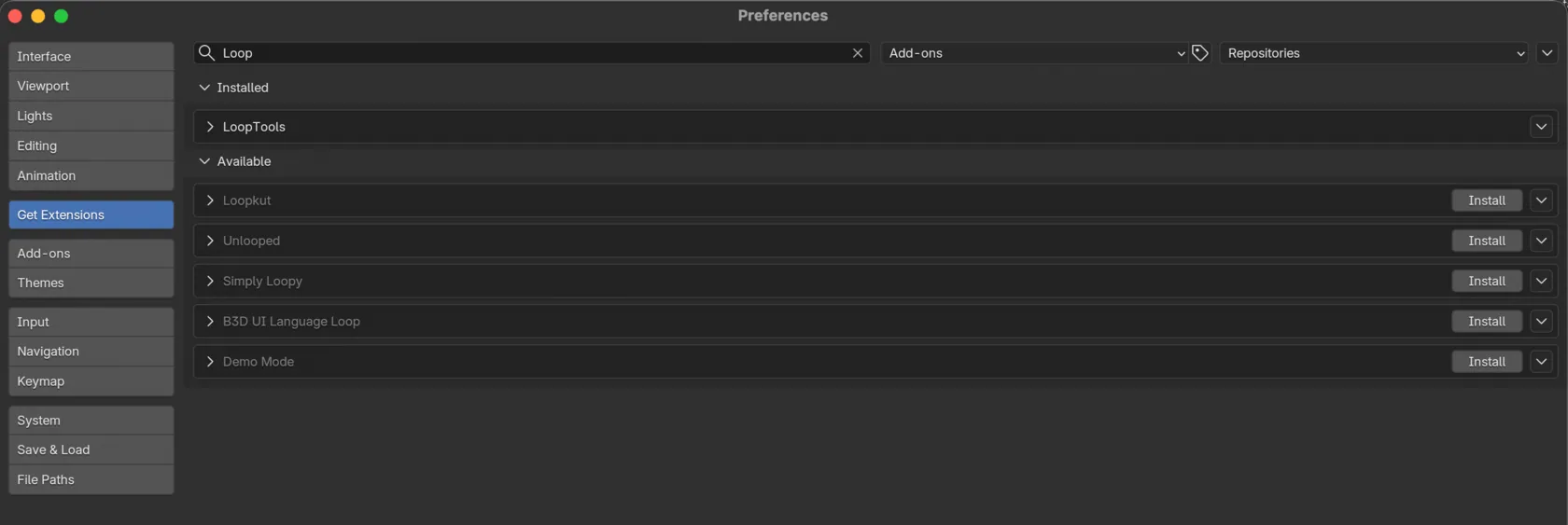
LoopTools - Edit > Preferences и перейди во вкладку Get Extensions, в правом верхнем углу нажми кнопку Allow Online Access (Разрешить доступ в интернет), в строке поиска введи loop, рядом с аддоном LoopTools нажми кнопку Install.Как использовать: Перейди в режим редактирования (Tab), выдели вершины и нажми правую кнопку мыши (клик двумя пальцами на Mac) — аддон появится в самом верху меню.
МОДИФИКАТОРЫ
Иконка монитора справа от названия модификатора отключает или включает его действие.Применить модификатор - стрелка справа от названия Apply.
Mirror - автоматическое отражение половины модели (обычно по оси X) относительно её оранжевой точки (Origin) или другого объекта. Экономит 50% времени на моделирование. Clipping: важнейшая галочка внутри Mirror. Она:
- Склеивает вершины на стыке половинок при их сближении.
- Блокирует проход вершин сквозь центр, предотвращая дыры и нахлесты полигонов.
Solidify - добавляет плоским объектам толщину.
- Thickness — толщина в метрах.
- Offset — направление утолщения: внутрь (-1) или наружу (1).
- Even Thickness — выравнивает толщину на углах (всегда включай).
ГЕОНОДЫ
Геоноды — это инструмент в Blender для создания 3D-моделей с помощью инструкций и блоков (нод), а не руками.- Автоматизация: ты настраиваешь логику (например, «сделай забор вдоль линии»), а программа строит объект сама.
- Гибкость: можно в любой момент изменить один параметр, и вся модель мгновенно перестроится.
- Генерация: идеально подходит для создания лесов, городов, дорог, травы и зданий.
РЕНДЕР
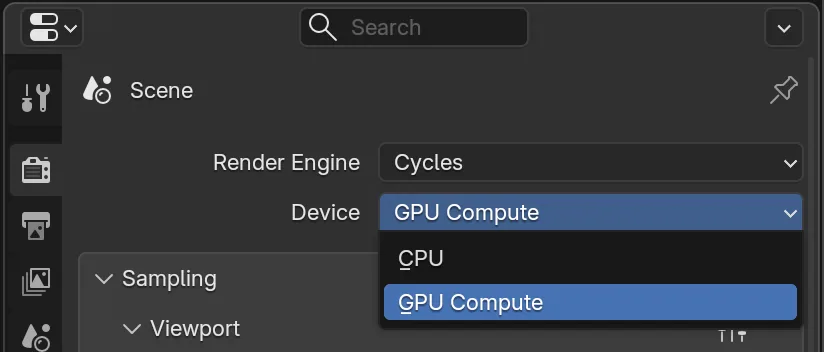
Для Mac mini M4 обязательно выбирай GPU Compute — встроенная графика в чипе M4 отлично оптимизирована для рендеринга и имеет аппаратную трассировку лучей.Чтобы эта кнопка стала активной на macOS, сделай следующее:
Edit → Preferences → System Нажми на вкладку Metal (это библиотека Apple для работы с графикой). Поставь галочку напротив графического процессора Apple M4.
После этого закрой настройки, и в пункте Device активируй GPU Compute. Рендеринг в Cycles станет значительно быстрее.
Ctrl + Alt + B (именно клавишу Control, а не Cmd) - эта команда мгновенно сбрасывает (удаляет) любые рамки ограничения рендера, и весь вьюпорт снова станет видимым.


