Эффекты группы BLUR & SHARPEN — один из самых частых инструментов в After Effects. Они позволяют управлять визуальной выразительностью кадра: расставлять фокус, смягчать или акцентировать изображение, имитировать глубину резкости. Это не просто технический приём, а инструмент художественной выразительности.
В этой статье разберём, какие эффекты входят в группу BLUR & SHARPEN, чем они отличаются друг от друга, в каких задачах применяются, и как правильно их настраивать. Будет полезно и новичкам, и тем, кто хочет использовать размытие и резкость осознанно — без «мыла» и лишних артефактов.
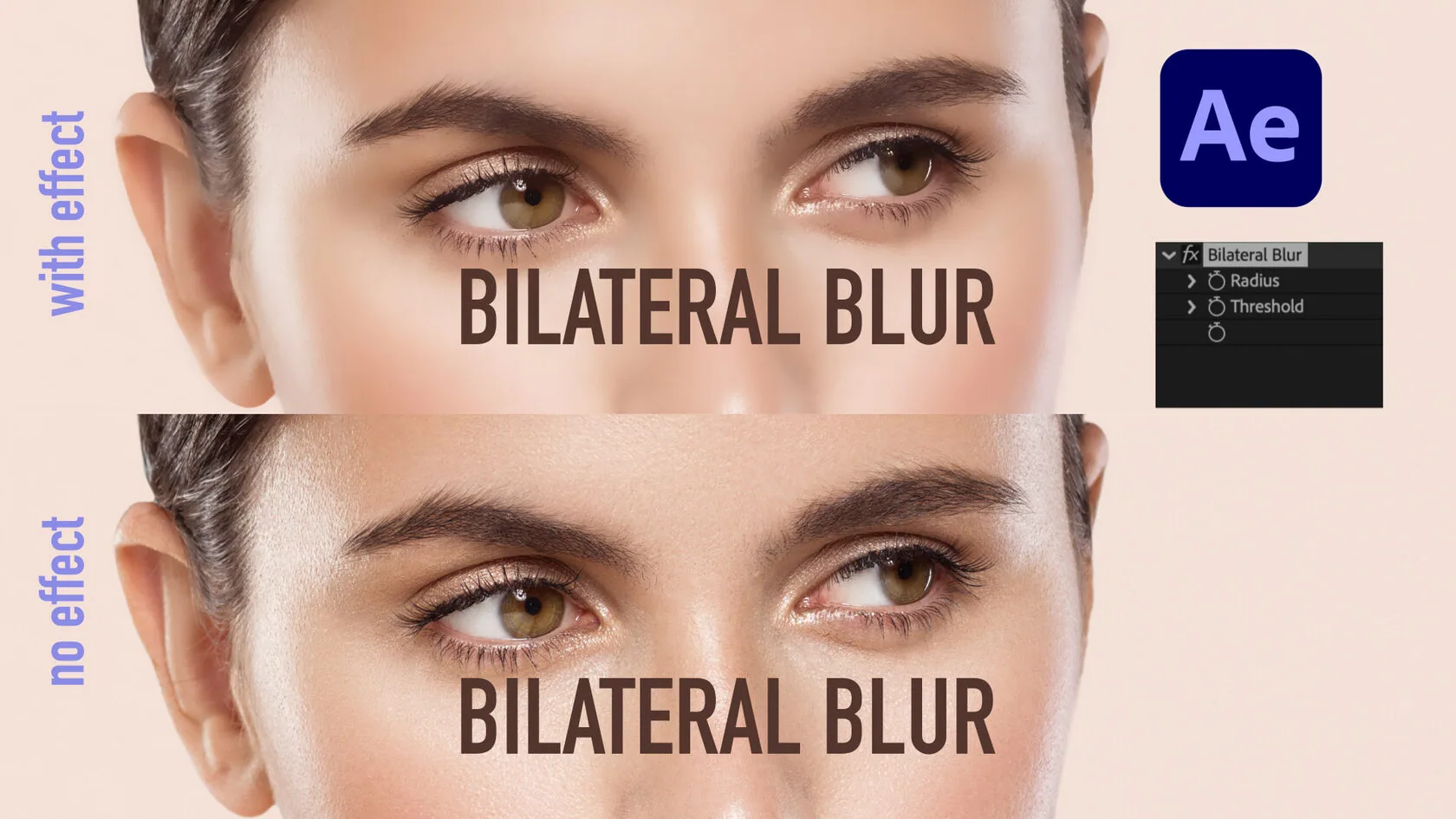
Bilateral Blur
Bilateral Blur — эффект размытия, который сохраняет чёткость краёв объектов, размывая только однородные по цвету и яркости области. В отличие от обычных размытий, он не «размазывает» края, а мягко сглаживает текстуры внутри форм, что делает его полезным для стилизации или очистки изображения без потери деталей.Условия использования:
- Подходит для удаления шумов и артефактов без потери чёткости.
- Используется в стилизации видео, где нужно добиться эффекта мягкого пластичного изображения.
- Особенно полезен в обработке лиц и кожи, так как сохраняет форму и контуры.
- Radius — радиус размытия: определяет, насколько широко распространяется эффект. Большие значения увеличивают степень сглаживания, но при слишком высоких могут «замылить» картинку.
- Threshold — порог чувствительности: регулирует, насколько сильно должны отличаться пиксели, чтобы размытие не применялось к ним. Низкий порог сохраняет больше деталей, высокий — делает размытие агрессивнее, но может терять края.
Camera Lens Blur
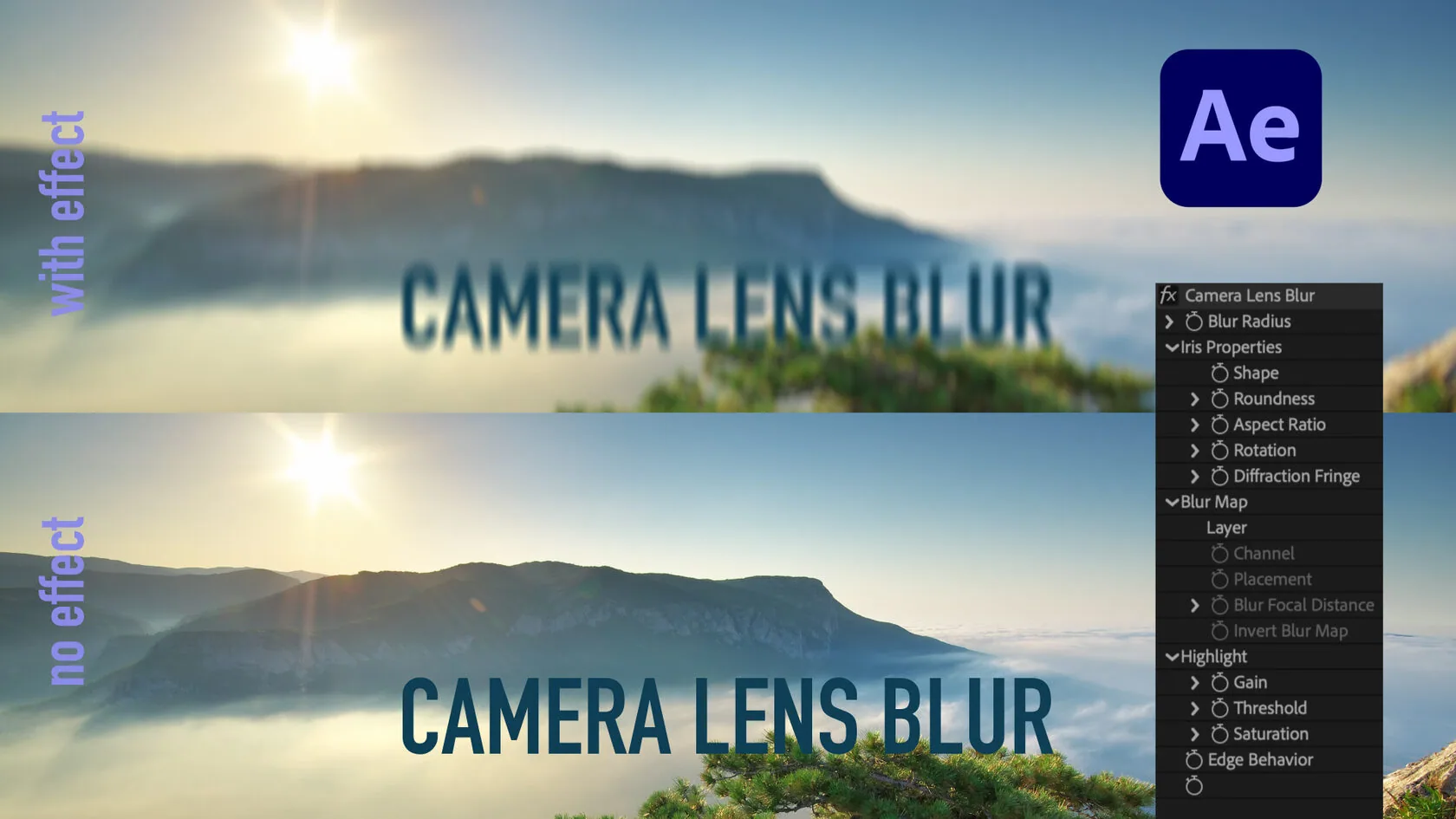
Camera Lens Blur — эффект, имитирующий реальное размытие, создаваемое объективом камеры. В отличие от обычных blur-эффектов, он воспроизводит поведение физической диафрагмы: позволяет задавать форму боке, управлять фокусным расстоянием и использовать карту глубины для создания реалистичной глубины резкости. Особенно полезен для создания художественной расфокусировки и VFX-композитинга.Условия использования:
Применяется к 2D- и 3D-композициям, где необходимо добавить реалистичное размытие с глубиной. Используется при работе с картой глубины (Depth Map), экспортированной из 3D-сцены или созданной вручную. Эффект подходит для выделения объектов в фокусе, стилизации под объектив камеры и добавления боке. Может быть ресурсоемким и замедлять предпросмотр при высоких значениях настроек.
Основные настройки:
Blur Radius — степень размытия. Главный параметр, управляющий силой эффекта. Высокие значения создают сильную расфокусировку.
Iris Properties — настройки формы диафрагмы:
- Shape — форма диафрагмы: от треугольника (Triangle) до десятиугольника (Decagon). Чем больше граней, тем круглее боке.
- Roundness — округлость формы апертуры. 100% — круглая, 0% — угловатая.
- Aspect Ratio — соотношение сторон формы. Позволяет вытянуть боке по вертикали или горизонтали.
- Rotation — поворот апертуры. Меняет направление фигуры боке.
- Diffraction Fringe — яркость светлого ободка по краю пятен боке, как у реальных объективов.
- Layer — слой, содержащий карту глубины.
- Channel — выбор канала (обычно Luminance).
- Placement — как разместить карту, если её размер отличается от слоя: Center Map (по центру) или Stretch Map to Fit (растянуть по размеру слоя).
- Blur Focal Distance — значение, соответствующее фокусной точке на карте. Всё ближе или дальше — размывается.
- Invert Blur Map — инвертирует интерпретацию глубины (светлое становится дальним и наоборот).
- Gain — усиление яркости светлых участков.
- Threshold — порог: какие пиксели начинают превращаться в боке.
- Saturation — насыщенность цвета боке-свечений.
- Edge Behavior — галочка Repeat Edge Pixels: повторяет пиксели края слоя, чтобы края не темнели при размытии.
Camera-Shake Deblur
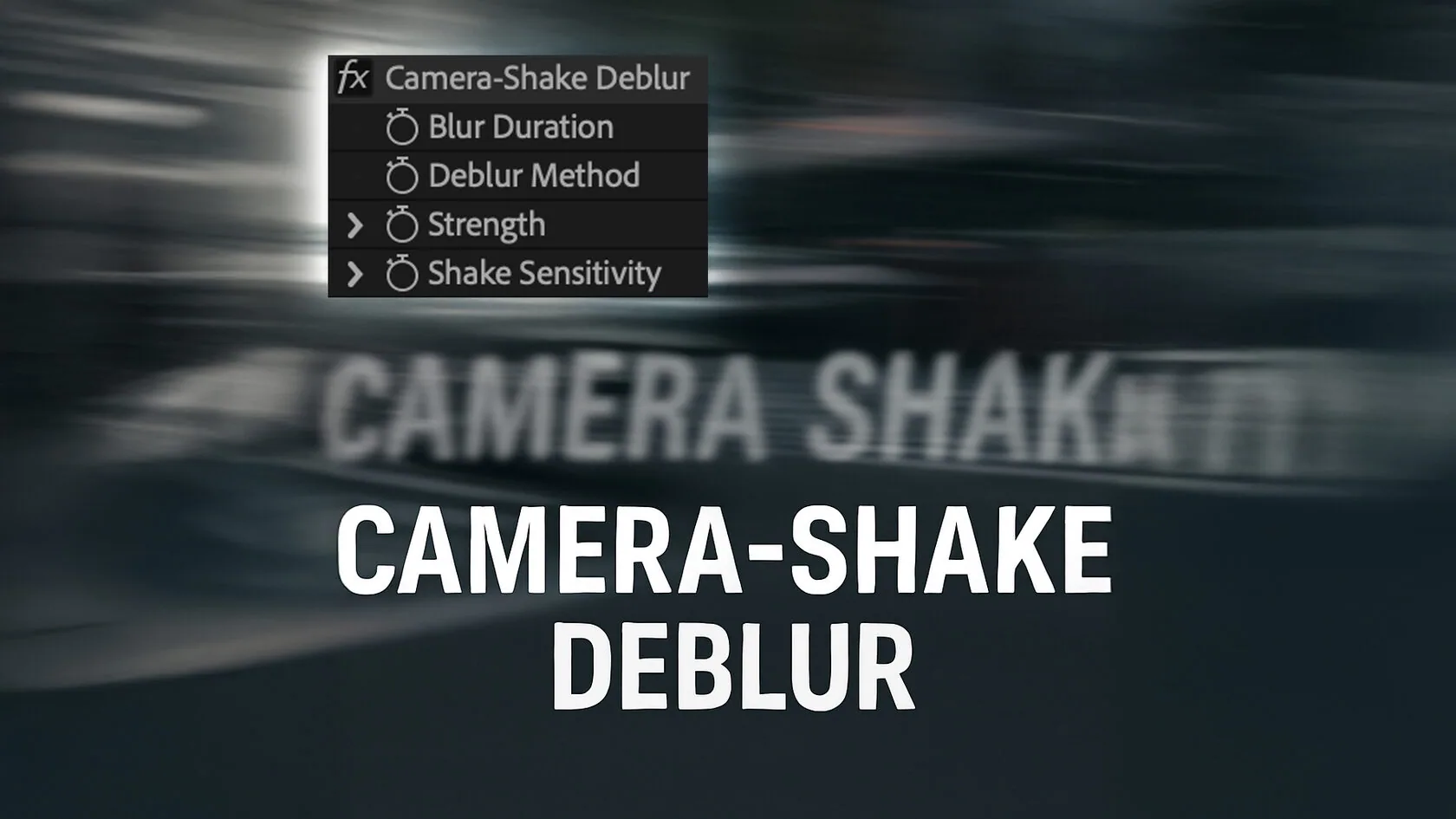
Camera-Shake Deblur — эффект для устранения размытия, вызванного дрожанием камеры. Он анализирует движения между кадрами и восстанавливает резкость, максимально корректируя артефакты, появившиеся при случайных рывках камеры. Это инструмент восстановления, а не стилизации, и используется для улучшения качества видеоматериала, особенно снятого с рук.Условия использования:
Подходит для видео с нежелательным размытием из-за тряски. Эффект особенно уместен при постобработке материала, снятого на мобильные устройства или ручные камеры без стабилизации. Лучше всего работает при незначительном, но резком дрожании. Неэффективен при сильной или сложной (многоосевой) тряске. Может требовать тонкой настройки для достижения оптимального результата.
Основные настройки:
Blur Duration — продолжительность размытия, которое будет компенсировано. Увеличение значения помогает при более долгом движении камеры, но может вносить артефакты при неподходящих условиях.
Deblur Method — метод восстановления. Выбор алгоритма обработки размытия. Разные методы могут давать более чёткие или мягкие результаты, в зависимости от характера дрожания.
Strength — сила устранения размытия. Определяет интенсивность восстановления: более высокие значения — более агрессивная резкость, но возможны артефакты.
Shake Sensitivity — чувствительность к движениям. Настраивает, насколько мелкие движения будут интерпретированы как дрожание. Повышение значения делает эффект чувствительнее, но может привести к переобработке.
Fast Box Blur
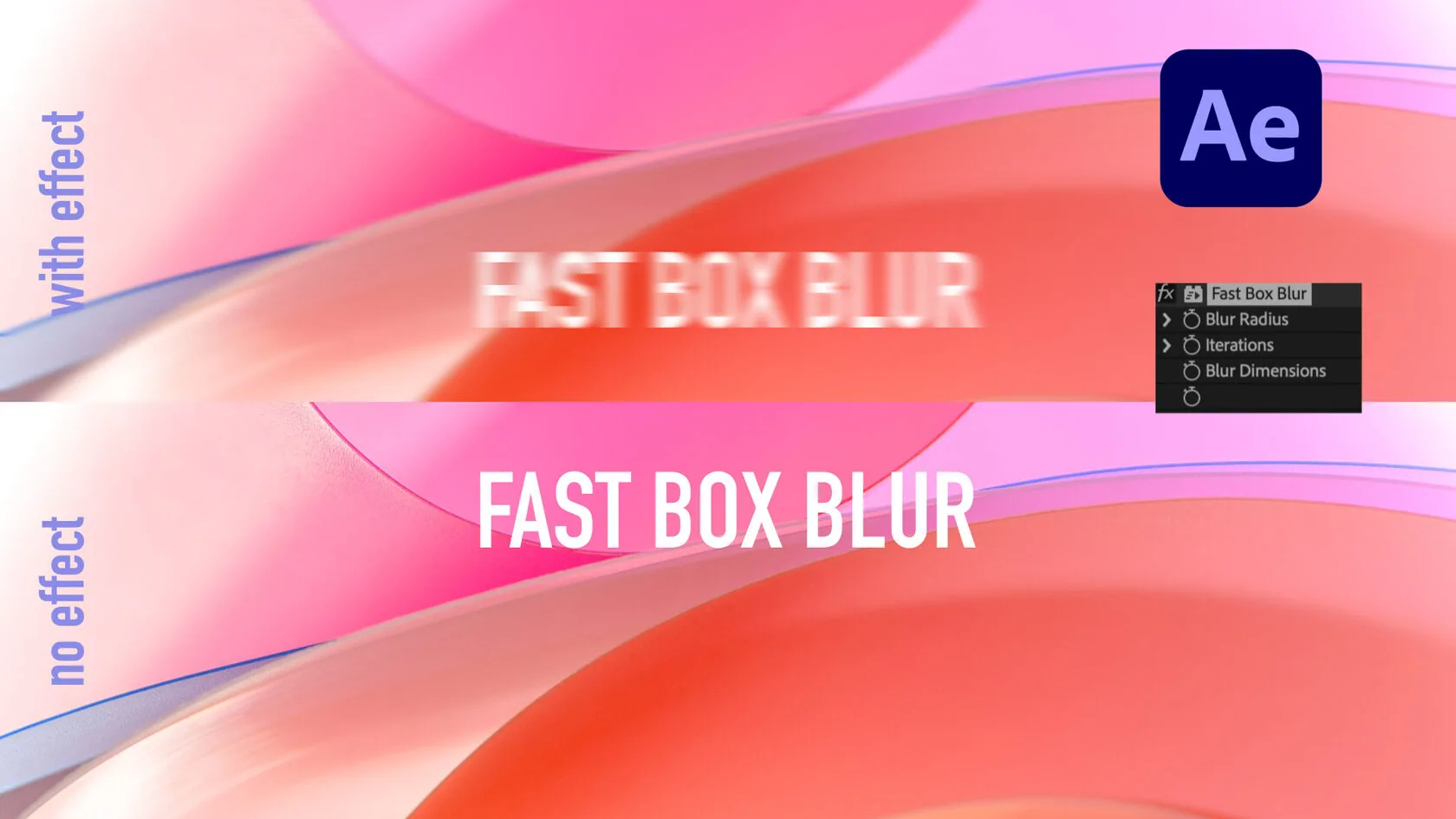
Fast Box Blur — эффект размытия, который применяется для создания мягкого, равномерного размытия изображения или текста. Он быстрее стандартного Gaussian Blur и удобен для использования в анимации с эффектами типа Echo, когда нужно добавить мягкость и свечение к следу.Условия использования:
- Используется для размытия любых слоев, включая текст и анимированную графику.
- Особенно полезен при создании эхо-эффектов, когда нужно смягчить повторяющиеся кадры.
- Подходит для проектов, где важна производительность при сохранении качества размытия.
- Можно применять как для художественного эффекта, так и для имитации глубины или движения.
- Blur Radius — радиус размытия, одно значение для обеих осей. Чтобы размыть только по горизонтали или только по вертикали, используй Blur Dimensions.
- Iterations — количество итераций размытия. Большее значение делает размытость более мягкой и похожей на Gaussian Blur, но увеличивает нагрузку.
- Blur Dimensions — определяет направление размытия:
- Horizontal and Vertical — размытие по обеим осям (по умолчанию).
- Horizontal — размытие только по оси X.
- Vertical — размытие только по оси Y.
- Это позволяет управлять направлением эффекта, например, создать размытие только по вертикали для имитации движения вверх/вниз или шлейфа за падающим объектом.
- Repeat Edge Pixels — защищает края слоя от затемнения при размытии. Рекомендуется включать, особенно при работе с полноэкранными слоями.
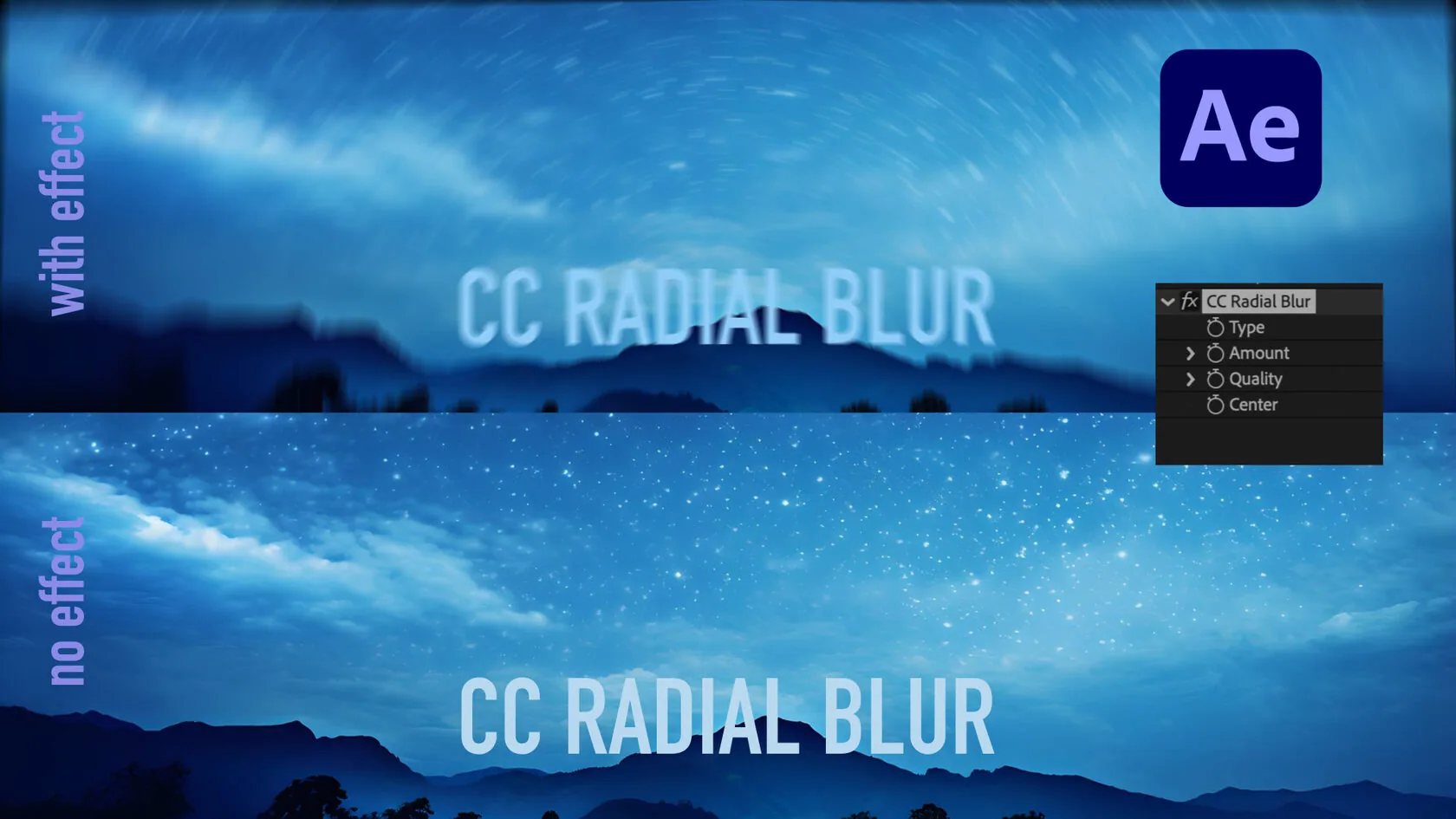
CC Radial Blur
CC Radial Blur — встроенный эффект в After Effects, создающий реалистичное радиальное размытие с имитацией движения по кругу или зум-эффекта. В отличие от CC Radial Fast Blur, этот эффект просчитывает размытие точнее, но работает медленнее. Он чаще используется, когда нужен качественный, кинематографичный эффект вращения или размытия от центра.Условия использования:
- Применяется к любым 2D-слоям: тексту, видео, графике.
- Используется для имитации вращения (например, вращающийся текст или логотип), резкого приближения, световых вспышек.
- Эффект может быть ресурсоемким, особенно при высоких значениях Amount.
- Не имеет встроенной поддержки боке или усиления света, но отлично сочетается с Glow и Levels.
- Amount — степень размытия. Большие значения создают сильный эффект вращения или зума.
- Type — режим размытия:
- Straight Zoom и Fading Zoom — размытие от центра наружу, как при быстром зуме; у Fading Zoom след плавно затухает.
- Centered — размытие в обе стороны от центра.
- Rotate и Rotate Fading — вращательное размытие вокруг центра.
- Scratch — размытие резкими лучами-штрихами, расходящимися от центра.
- Quality — качество просчёта, от 0 до 100. Чем выше значение, тем точнее размытие и тем дольше рендер.
- Center — точка, из которой происходит размытие. Смещение центра помогает управлять направлением и выразительностью эффекта.
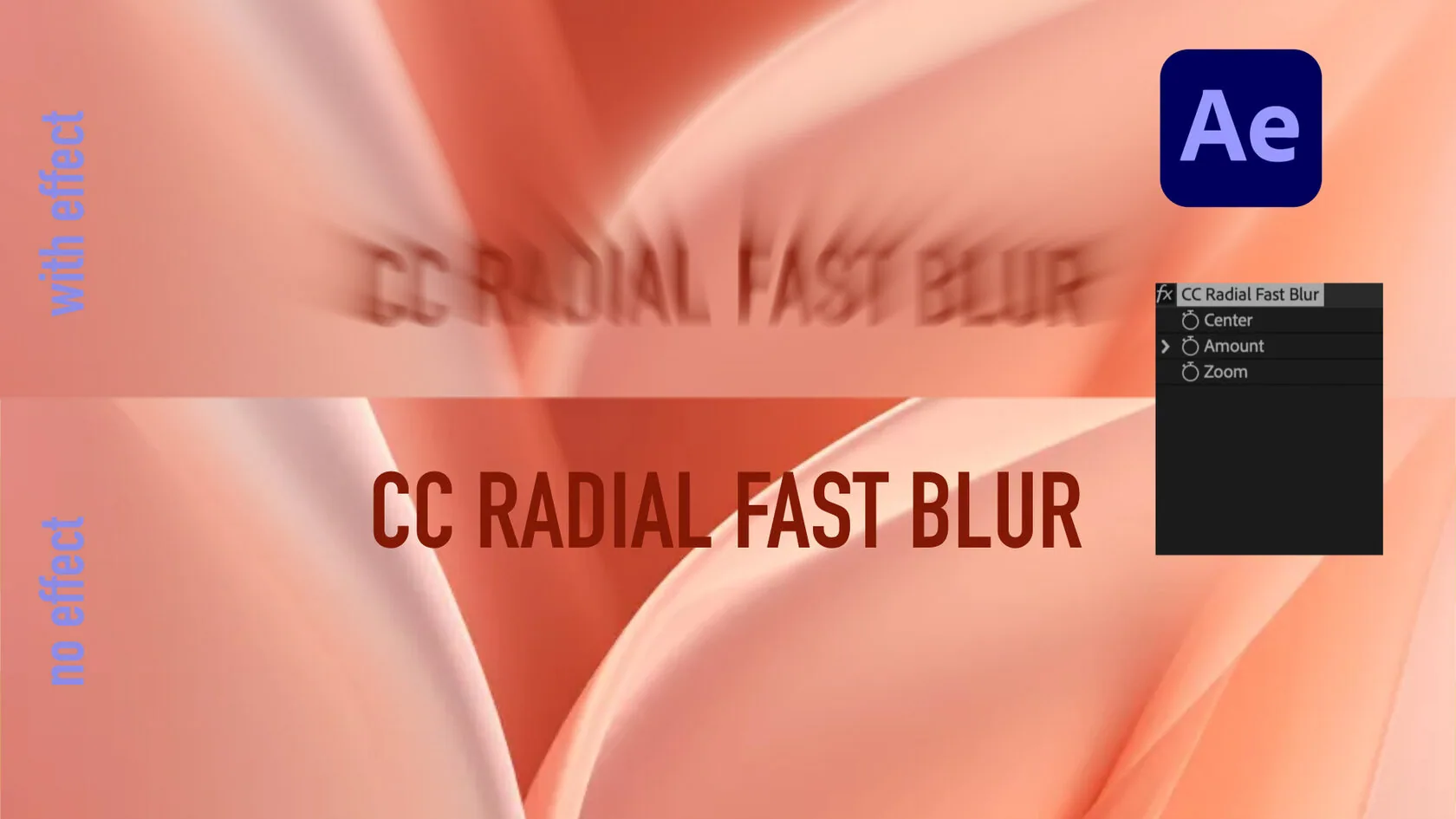
CC Radial Fast Blur
CC Radial Fast Blur — встроенный эффект в After Effects, который создает радиальное размытие от заданной точки, имитируя зум-эффект. Отличается высокой скоростью обработки и простым управлением, что делает его удобным для динамичных анимаций и стилизации.Условия использования:
- Применяется для создания ощущения движения: зума, ускорения, рывка.
- Подходит для слоев с яркими участками (свет, текст, вспышки) — особенно в переходах, глич-эффектах и VFX-сценах.
- Эффект работает в 8-битном, 16-битном и 32-битном режиме.
- Хорошо сочетается с Glow, Echo и Optical Flares для более выраженного художественного образа.
- Amount — интенсивность размытия. Чем выше значение, тем сильнее эффект растяжения от центра. Небольшие значения создают subtle-эффект, большие — мощный «рывок» или взрыв.
- Center — координаты точки, из которой исходит размытие. По умолчанию центр композиции. Сдвиг центра позволяет направить эффект от произвольной точки (например, из-за текста или от вспышки).
- Zoom — режим размытия:
- Standard — обычное размытие от центра.
- Brightest — сохраняет самые яркие пиксели, эффект светлее и насыщеннее.
- Darkest — сохраняет самые тёмные пиксели, эффект темнее и драматичнее.
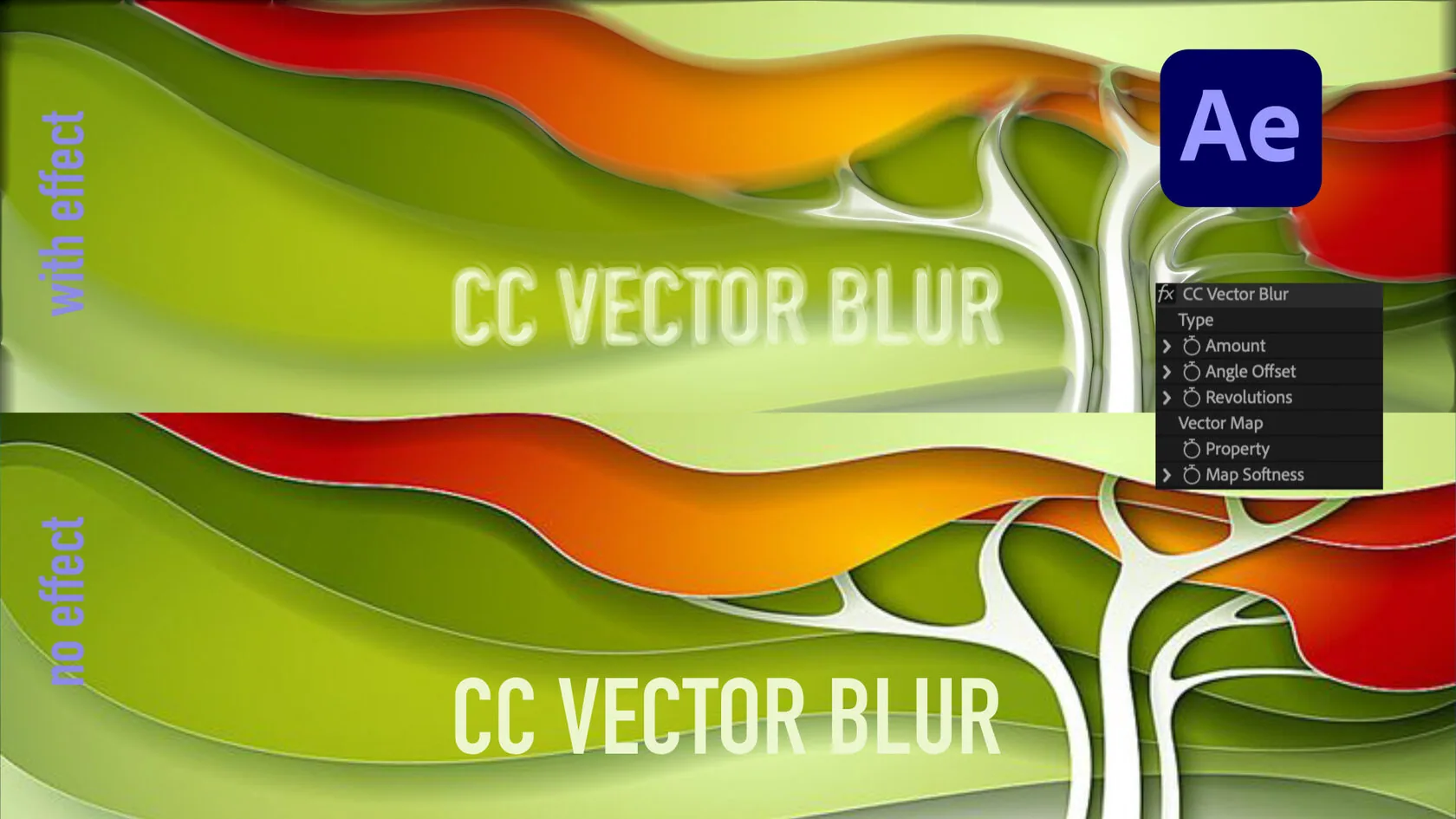
CC Vector Blur
CC Vector Blur — это продвинутый эффект размытия, который использует карту векторов (Vector Map) для создания динамичного искажения по направлению и интенсивности движения. В отличие от классического размытия, он формирует сложный поток пикселей, похожий на жидкость, дым, энергию или магию. Это мощный инструмент для создания эффектов движения, световых следов, искажений и VFX.Условия использования:
Применяется при работе с видео, текстом, логотипами и графикой, когда требуется выразительное художественное искажение. Особенно полезен:
- для стилизованного движения (энергия, глич, потоки, следы),
- в анимации текста и форм,
- в визуальных эффектах (взрывы, искажения, магические импульсы),
- в переходах и глич-сценах.
Основные настройки:
- Type — метод интерпретации направления размытия:
- Natural — естественное размытие по вектору (по направлению карты). Подходит для текучих и органичных эффектов.
- Constant Length — одинаковая длина размытия, независимо от силы вектора. Даёт равномерный эффект.
- Perpendicular — размытие перпендикулярно направлению вектора. Используется для ряби, всплесков.
- Direction Center — векторы направлены к или от центра. Даёт эффект взрыва, импульса или втягивания.
- Direction Fading — размытие, которое затухает по направлению. Подходит для создания следов и растворения.
- Amount — сила размытия. Основной параметр, определяющий степень искажения. Высокие значения создают выразительный след или поток.
- Angle Offset — поворот направления векторов. Позволяет изменять угол движения независимо от карты. Используется для стилизации и коррекции направления.
- Revolutions — число «витков» или закруток размытия. Добавляет спиралевидное движение и может создавать эффект воронки или вращающегося вихря.
- Vector Map — слой, используемый в качестве карты движения: от него зависят направление и сила размытия. Можно выбрать любой слой — карту нормалей, глубины, текстуру или маску.
- Property — какой канал карты используется: Red, Green, Blue, Alpha, Luminance, Lightness, Hue или Saturation.
- Map Softness — сглаживание карты векторов. Чем выше значение, тем мягче и плавнее переходы между зонами разного направления. Уменьшает резкие артефакты.
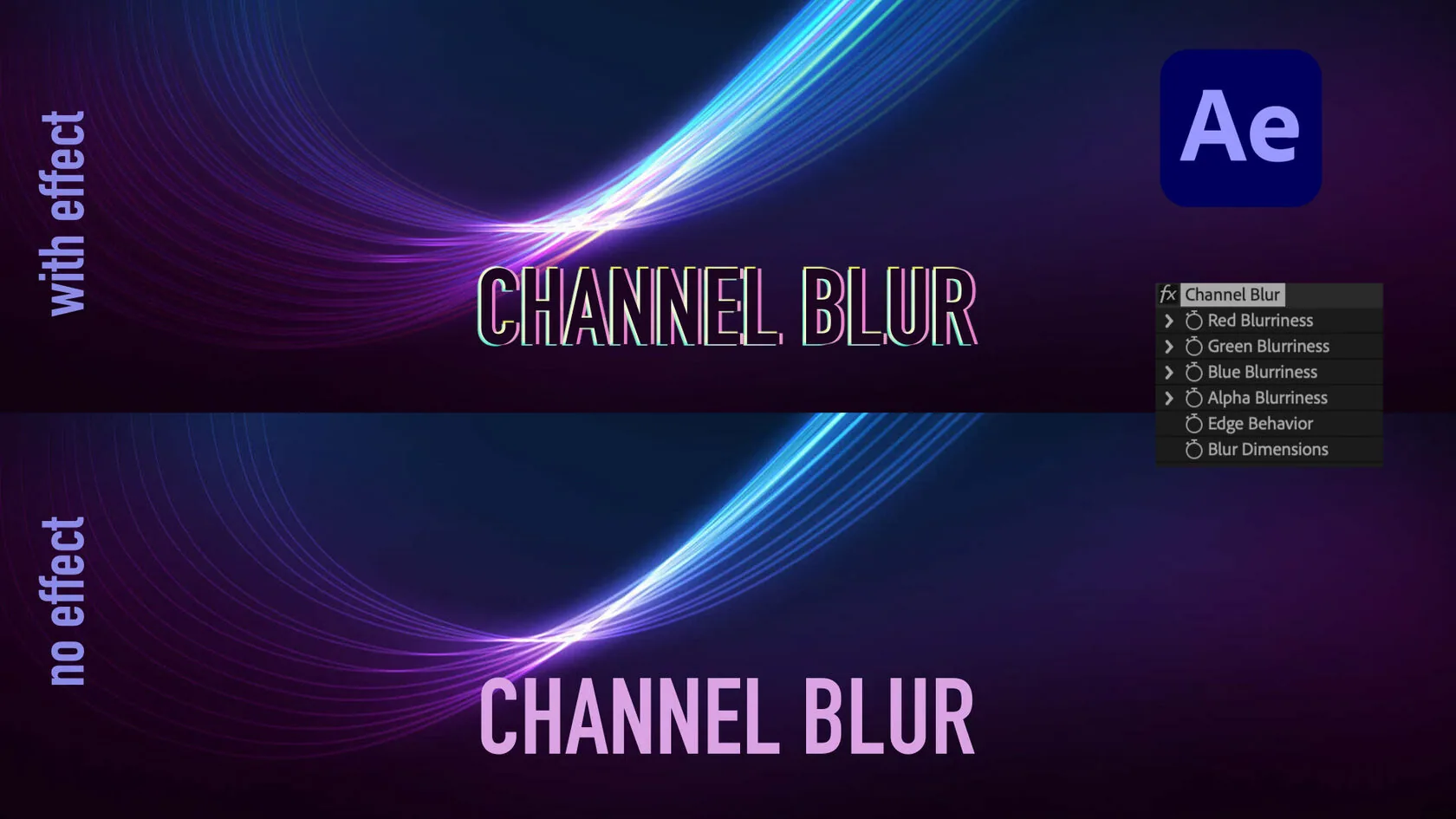
Channel Blur
Channel Blur — эффект, позволяющий размывать каждый цветовой канал (Red, Green, Blue) и альфа-канал (Alpha) независимо друг от друга. Это даёт возможность создавать уникальные стили размытия, цветовые аберрации и художественные искажения, которые недоступны при использовании стандартных blur-эффектов. Особенно полезен для стилизации, имитации хроматических сдвигов и манипуляций с прозрачностью.Условия использования:
Применяется, когда нужно:
- получить необычное разложение цветов (chromatic aberration),
- акцентировать размытие в конкретном цветовом канале,
- отделить размытие цвета от размытия альфа-прозрачности,
- добиться более гибкого художественного контроля.
Основные настройки:
- Red Blurriness — степень размытия в красном канале. Используется для отделения красного компонента или создания тепловых искажений.
- Green Blurriness — размытие в зелёном канале. Может применяться для тонких изменений в балансе деталей.
- Blue Blurriness — размытие в синем канале. Эффективно при создании холодных световых хвостов или глубины.
- Alpha Blurriness — размытие альфа-канала (прозрачности). Позволяет мягко размывать края объекта или слоя, не затрагивая цвет.
- Edge Behavior — галочка Repeat Edge Pixels: если включена, края слоя не темнеют и не становятся прозрачными; если выключена, за краем слоя эффект считает пиксели пустыми.
- Blur Dimensions — направление размытия:
- Horizontal and Vertical — стандартное двунаправленное размытие.
- Horizontal — размытие только по горизонтали.
- Vertical — размытие только по вертикали.
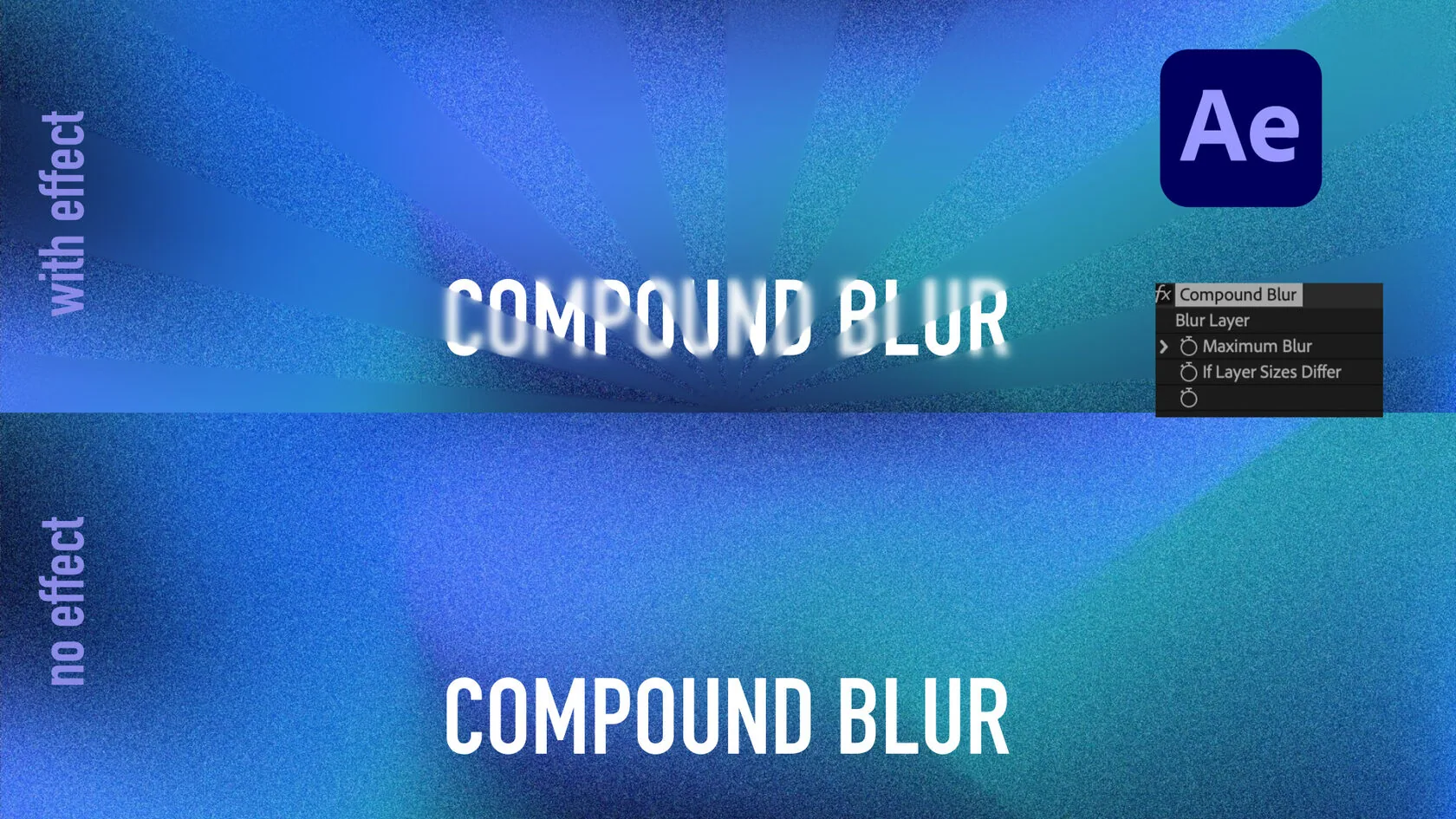
Compound Blur
Compound Blur — это эффект размытия, основанный на данных другого слоя. Он позволяет варьировать степень размытия по изображению, используя яркость пикселей слоя-карты. Светлые участки на этом слое создают большее размытие, а тёмные — меньшее или вовсе его отсутствие. Это делает эффект особенно полезным для создания нестандартных переходов, органических текстур, имитации глубины и объёмов.Условия использования:
Compound Blur уместен, когда нужно:
- контролировать размытие неравномерно по кадру;
- использовать маску или карту яркости для эффекта;
- создавать глубину или атмосферу (например, при эмуляции DOF или фокусировки);
- стилизовать видео/графику под художественные задачи.
- Эффект может вызывать значительное замедление при высоких значениях размытия.
- Иногда даёт неожиданные артефакты, если карта-размытие имеет резкие переходы.
- Требует корректной подгонки размеров карты и размытого слоя.
- Blur Layer Слой, данные которого используются в качестве карты размытия. Значения яркости (luminance) определяют степень размытия.
- Maximum Blur Максимальное количество размытия, которое может применяться в самых ярких участках карты. Чем выше значение, тем больше радиус размытия.
- If Layer Sizes Differ: Stretch Map to Fit — если карта и основной слой разного размера, галочка растягивает карту под размер слоя; без неё карта ставится по центру.
- Invert Blur — инвертирует карту: светлые участки размываются меньше, тёмные — сильнее.
Directional Blur
Directional Blur — это эффект линейного размытия, которое применяется в определённом направлении. В отличие от стандартного Gaussian Blur, здесь можно задать угол, под которым происходит размывание, что делает этот эффект идеальным для имитации движения или акцентного размытия по направлению.Условия использования:
Directional Blur применяется, когда нужно:
- создать эффект движения (motion blur);
- подчеркнуть динамику объекта;
- визуально направить взгляд зрителя в сторону движения;
- сделать стилизованное размытие с углом (например, для UI, титров, VFX).
- Не имитирует реальный motion blur (например, как Pixel Motion Blur).
- Не подходит для имитации глубины, так как не зависит от карты глубины.
- При сильном значении Blur Length может образовывать артефакты вдоль краёв.
- Direction Угол направления размытия в градусах: при 0° размытие вертикальное, при 90° — горизонтальное. Размытие идёт в обе стороны от пикселя, поэтому 0° и 180° дают одинаковый результат.
- Blur Length Длина (интенсивность) размытия. Чем больше значение, тем сильнее размытие вдоль заданного угла. Значение может быть анимировано для создания эффекта нарастающего или уменьшающегося движения.
Gaussian Blur
Gaussian Blur — это эффект равномерного размытия изображения во всех направлениях по принципу гауссовой кривой. Он смягчает резкость, размывает детали и помогает создать ощущение глубины или фокуса. Один из самых универсальных и лёгких эффектов размытия в After Effects.Условия использования:
Подходит для:
- размытия фона (для имитации глубины резкости),
- создания мягких переходов или световых ореолов,
- замыливания частей изображения (например, текста или лица),
- стилизации и добавления "dream look".
- не создаёт ощущения движения (в отличие от Directional или Pixel Motion Blur),
- при сильном размытии может «съедать» края объекта.
- Blurriness — уровень размытия. Чем выше значение, тем сильнее размываются детали. При высоких значениях объект может превратиться в пятно.
- Blur Dimensions — направление размытия:
- Horizontal & Vertical — по обеим осям (по умолчанию, создаёт равномерное размытие),
- Horizontal — только по горизонтали,
- Vertical — только по вертикали.
- Используется для создания стилизованного размытия, например, при имитации движения в одном направлении.
Radial Blur
Radial Blur добавляет радиальное размытие, имитируя вращательное движение (Spin) или размытие по радиальным лучам (Zoom) от выбранного центра. Эффект создаёт ощущение вращения или резкого увеличения, усиливая динамику кадра или фокус внимания.Условия использования:
Подходит для:
- имитации вращения объектов (например, колесо, диск),
- создания взрывных или "zoom-эффектов",
- стилистических переходов и dream-like визуальных решений.
Основные настройки:
- Amount — интенсивность размытия. Чем выше значение, тем сильнее эффект вращения или масштабирования.
- Center — точка, от которой исходит размытие. Можно перемещать, чтобы задать центр вращения или "точку взрыва".
- Type — тип размытия:
- Spin — закручивает изображение вокруг центра,
- Zoom — создаёт эффект увеличения/взрыва от центра (похож на быстрое приближение камеры).
- Antialiasing (Best Quality) — сглаживает края размытия для повышения качества визуализации. Лучше включать при финальном рендере.
Sharpen
Sharpen усиливает чёткость изображения, делая края объектов более резкими и контрастными. Эффект повышает визуальную детализацию, подчёркивает текстуры и мелкие элементы, особенно после масштабирования или размытия.Условия использования:
Полезен:
- при восстановлении резкости после применения размытия,
- для финальной доводки видео (особенно после даунскейла),
- для подчёркивания деталей на статичных кадрах.
- При слишком высоких значениях может вызвать артефакты, «шумы» и ореолы (halo effect) на границах объектов.
- Не рекомендуется использовать в сочетании с шумными или сильно сжатыми изображениями.
- Sharpen Amount — степень резкости. Значение по умолчанию: 0. При повышении параметра края становятся контрастнее и «острее». Обычно достаточно 10–30 для мягкой коррекции. Значения выше 50 могут привести к неестественному виду.
Smart Blur
Smart Blur (умное размытие) размывает изображение, но сохраняет чёткие границы между объектами. Это позволяет сгладить шумы и текстуры, не размывая контуров — идеально для стилизации, подчистки или подготовки к последующей обработке.Условия использования:
Используется, когда нужно:
- сделать изображение мягче, сохранив очертания объектов,
- уменьшить шумы или детали фона,
- добиться постеризации или мультяшного вида,
- подготовить кадр для маскинга или композита.
- При высоких значениях может «зализывать» текстуры или создавать артефакты на границах.
- Менее эффективен на видео с сильным шумом или высокой контрастностью.
- Radius — радиус размытия. Определяет, насколько широко применяется эффект. Большие значения создают более сильное размытие.
- Threshold — порог чувствительности к изменениям. Управляет тем, какие детали сохраняются, а какие размываются. Низкие значения сохраняют мелкие детали, высокие — сглаживают их.
- Mode — режим работы:
- Normal — стандартное поведение;
- Edge Only — показывает только края;
- Overlay Edge — наложение краёв на оригинал.
- Эти режимы могут быть полезны для стилизации или создания масок.
Unsharp Mask
Несмотря на название, Unsharp Mask (маска нерезкости) делает изображение резче, а не размытым. Это классический метод повышения чёткости, основанный на разнице между исходным изображением и его слегка размытым вариантом. Он усиливает контраст на границах и делает картинку визуально детальнее.Условия использования:
Подходит для:
- улучшения резкости кадров после съёмки,
- подчёркивания деталей в предметной и рекламной съёмке,
- подготовки изображения к печати или экспорту.
- При чрезмерных значениях может вызывать артефакты, шум и ореолы вокруг контрастных объектов.
- Не рекомендуется для видео с уже высокой резкостью или шумом.
- Amount — сила резкости. Определяет, насколько сильно будут усилены края. Чем выше значение, тем сильнее эффект. Рекомендуется начинать с 50–100%.
- Radius — радиус размытия для определения границ. Управляет тем, насколько широко вокруг краёв будет действовать эффект. Меньшие значения дают более точную, аккуратную резкость, большие — более заметную и «жёсткую».
- Threshold — порог срабатывания. Контролирует, какие различия считаются краями. При нуле — эффект применяется ко всем пикселям. При высоких значениях — только к более контрастным участкам. Помогает избежать усиления шума.


